x

Filtry

Brak dostępnych filtrów

Jak przesłać plik do druku w ViperPrint?

Najważniejsze informacje w skrócie (TL;DR)

  • Plik do druku należy przesłać podczas składania zamówienia w systemie ViperPartner.
  • Pliki można przesłać bezpośrednio z dysku (upload) lub z serwera FTP.
  • Maksymalny rozmiar pliku przy uploadzie z dysku: 256 MB.
  • Jeśli projekt składa się z wielu plików – należy je spakować do archiwum ZIP lub RAR.
  • Nie przyjmujemy plików wysyłanych przez WeTransfer, Dropbox czy Google Drive.
  • Termin realizacji zamówienia liczony jest od momentu dostarczenia poprawnych plików.

Aby zrealizować zamówienie w drukarni internetowej ViperPrint, konieczne jest przesłanie poprawnie przygotowanego pliku do druku. Poniżej znajdziesz szczegółowe instrukcje dotyczące sposobów dostarczania plików do naszego systemu zamówień.

Twój czas i wygoda są dla nas bardzo ważne. Dlatego system zamówień uprościliśmy do niezbędnego minimum. Wystarczy do nas wysłać plik do druku oraz złożyć zamówienie w systemie ViperPartner. Zamówienia mogą być składane tylko przez zarejestrowanych użytkowników. Warunkiem koniecznym do zrealizowania zamówienia - oprócz przesłania pliku - jest złożenie zamówienia poprzez system ViperPartner. Wszelkie zamówienia złożone "poza systemem", dostarczone e-mailem lub pocztą - bez złożenia zlecenia poprzez ViperPartner - nie będą realizowane. Do zamówienia może być przypisany tylko jeden plik. Preferujemy więc otrzymywanie projektów do druku w formie plików wielostronnicowych. Jeśli plików do zamówienia jest więcej, należy je spakować razem do archiwum ZIP lub RAR i wgrać jeden plik.

Gotowy plik do druku można przesłać:
- z dysku (poprzez upload pliku)
- z FTP (poprzez serwer FTP)

Nie przyjmujemy plików, przesyłanych przez zewnętrzne strony typu wetransfer, dropbox, dysk google.
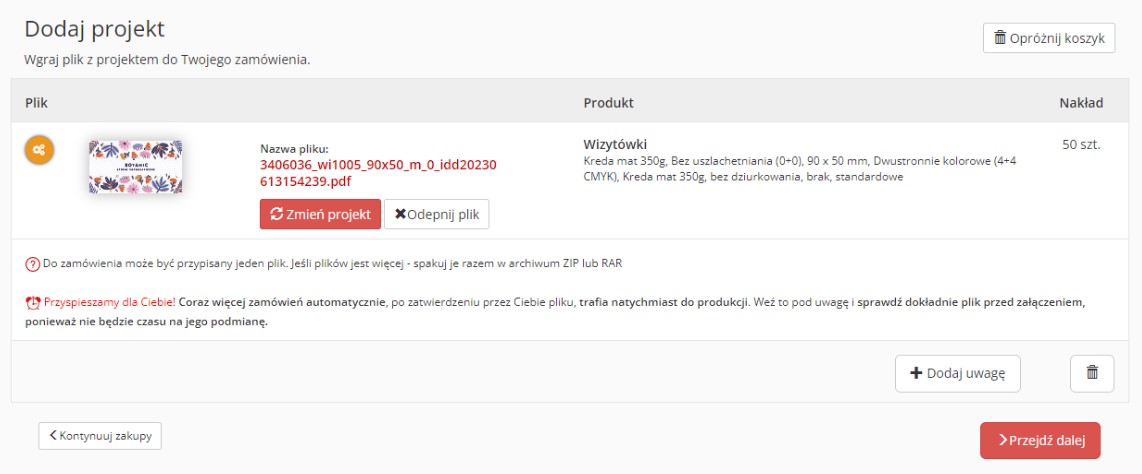
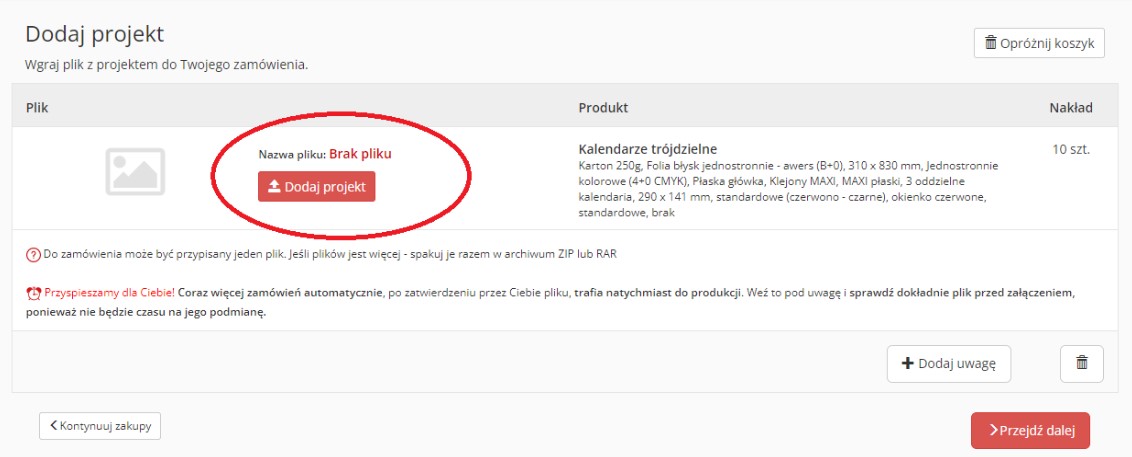
Plik do zamówienia możesz załączyć od razu do zamówienia, zaraz po dodaniu go do koszyka. W tym celu wybierz plik na swoim dysku, który dotyczy zamówienia. Może mieć on maksymalnie 256 MB. Jeśli plik jest większy - wybierz FTP jako sposób przesłania pliku.
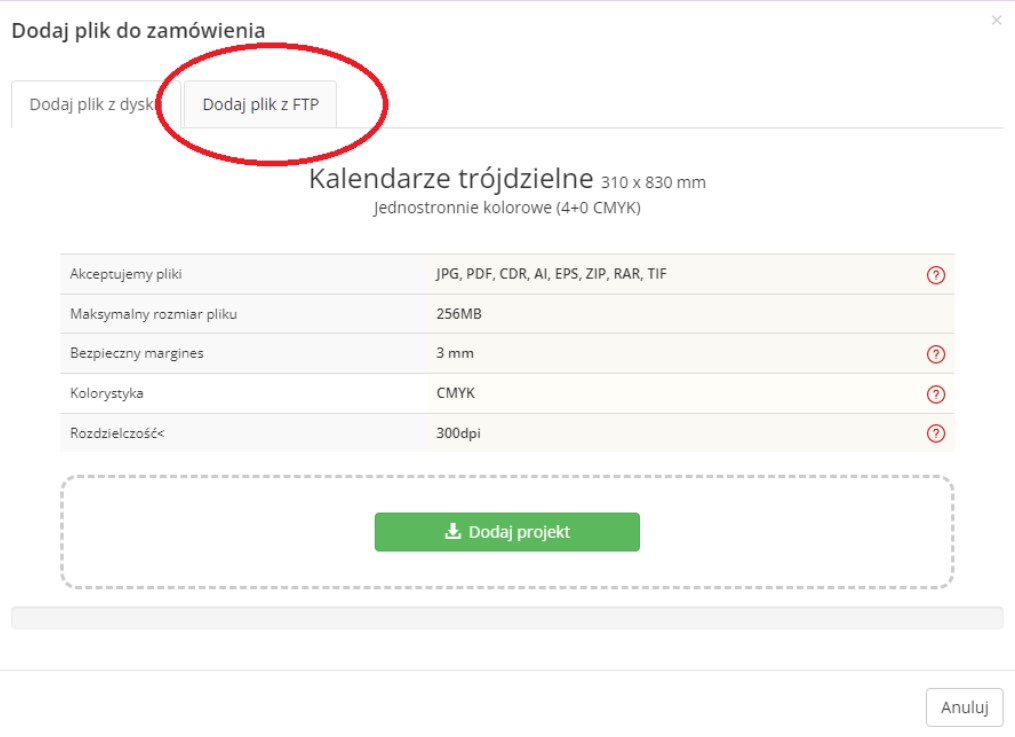
Kliknij przycisk Dodaj projekt, w oknie wybierz plik z twojego dysku lub z ftp i dodaj plik.


Następnie rozpocznie się upload pliku (przesyłanie go na nasz serwer). Nie musisz podawać dodatkowo nazwy pliku w innych polach, wygeneruje się sama.


Po zarejestrowaniu się w systemie ViperPartner otrzymasz własne konto FTP na naszym serwerze. Jeśli wybierasz FTP jako sposób przesłania pliku, to zalecamy, aby najpierw wgrać go na swoje konto FTP, a następnie złożyć zamówienie i wskazać odpowiedni plik z listy. Jeśli plików jest więcej - spakuj je do archiwum ZIP lub RAR.
Uwaga: Konieczne jest przypisanie pliku z konta FTP w poniższy sposób. Prosimy nie informować nas o wgraniu pliku na serwer FTP mailowo lub telefonicznie.

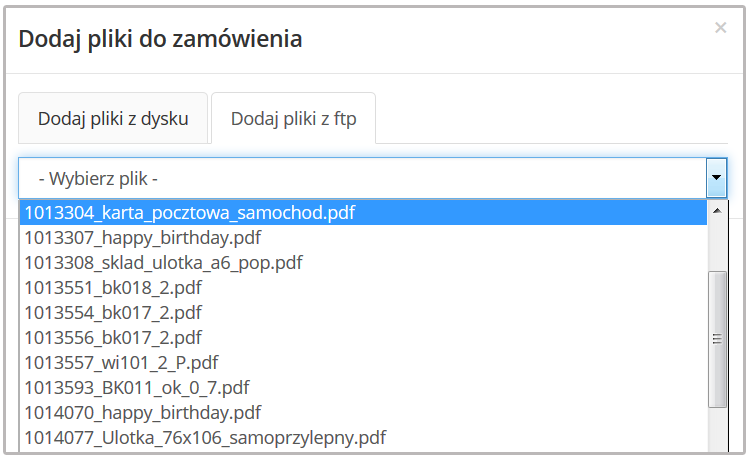
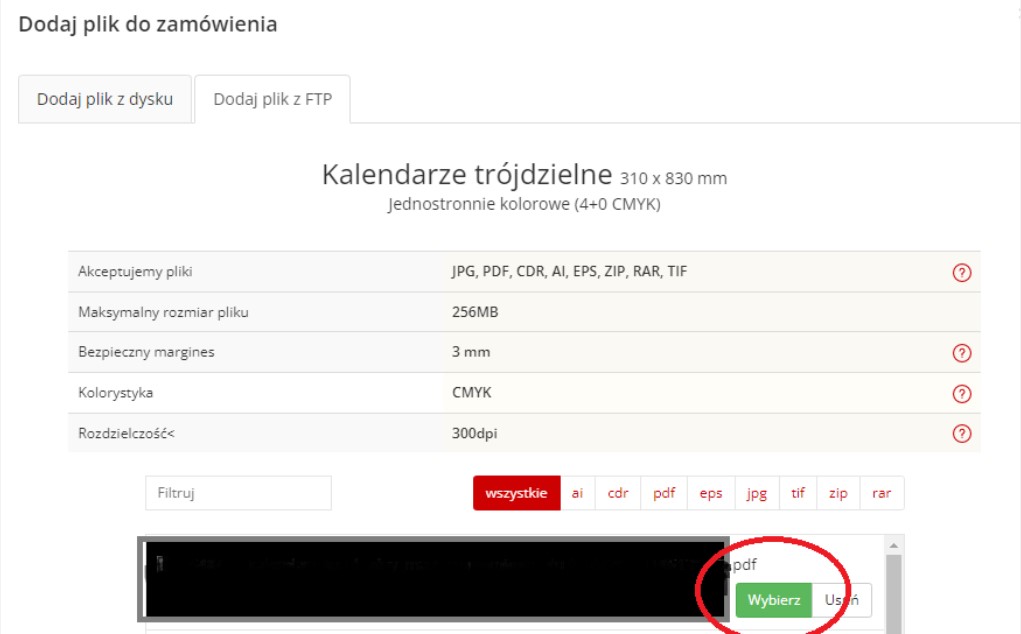
plik z konta ftp
 
Pliki do druku można przesyłać bezpośrednio na nasz serwer FTP. Jest to wygodna i szybka metoda przesyłania dużych plików np. dla bardziej złożonych projektów takich jak katalogi.

Zanim zamówienie zostanie złożone na stronie internetowej, prosimy umieścić pliki do druku na koncie FTP, tak aby podczas składania zamówienia, były już dostępne na liście plików do wyboru.

Po przesłaniu plików prosimy o złożenie zamówienia i dodanie pliku z FTP, w drugim etapie koszyka.


W kolejnym kroku proszę przejść na zakładkę "Dodaj pliki z FTP".


Następnie prosimy wybrać z listy odpowiedni plik do zamówienia.


Zaletą przesyłania plików za pośrednictwem FTP jest bardzo szybki przesył danych, praktycznie ograniczony tylko szybkością Państwa łącza internetowego.
Nasz serwer FTP jest tak skonfigurowany by zapewnić pełną ochronę plików przez Państwa przesyłanych. Każdy klient ma swój katalog, co umożliwia pełną ochronę plików.
- Serwer wznawia połączenia, w przypadku zerwania połączenia nie potrzeba kopiować plików od początku.
- Nie ma ograniczeń co do wielkości przesyłanego pliku.

Dane serwera FTP:
adres - ftp://ftp.viperprint.pl
login - taki jak przy rejestracji konta ViperPartner
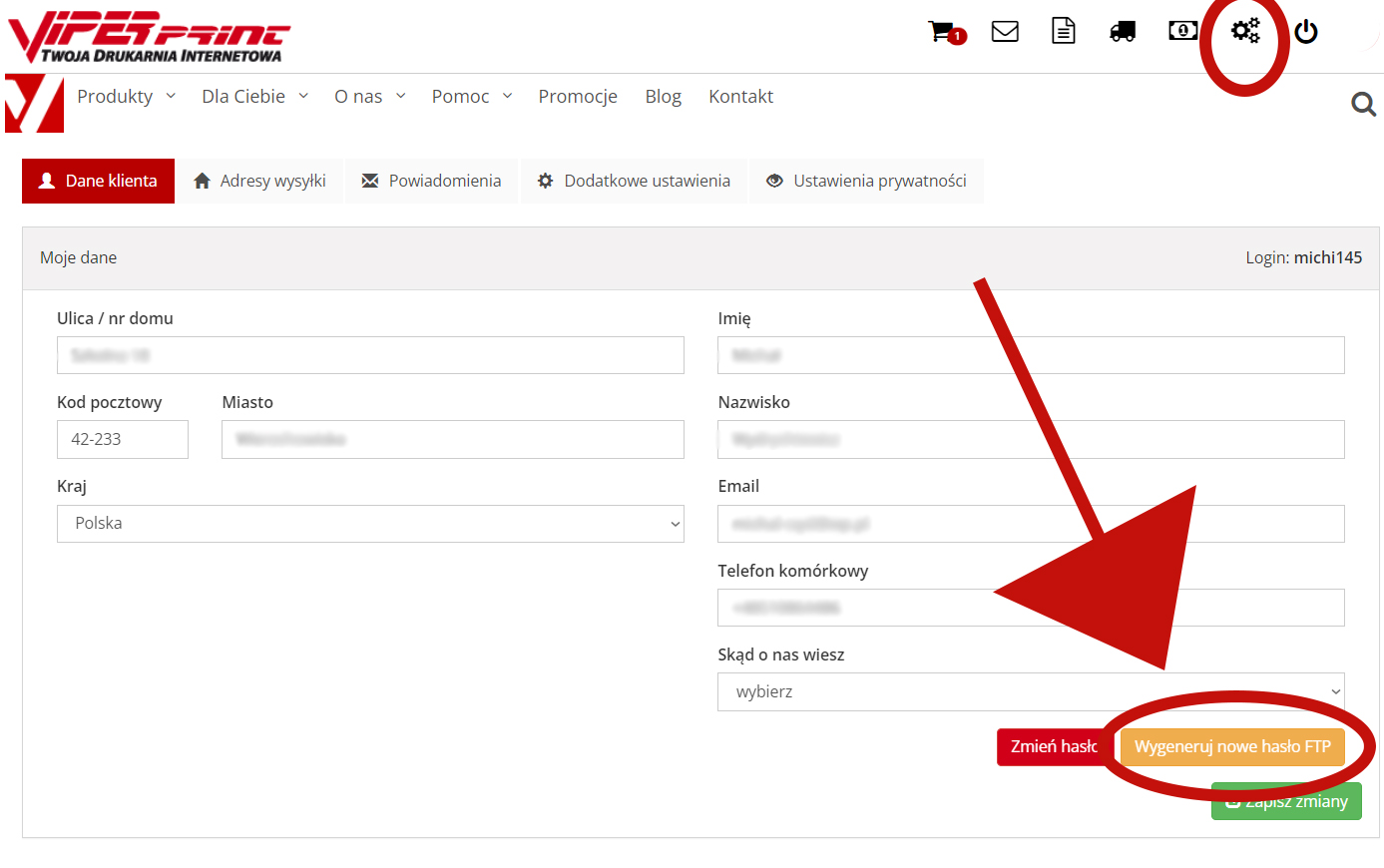
hasło - wygeneruj hasło do FTP za pomocą przycisku "Wygeneruj hasło FTP"
 
Jeśli korzystałeś z serwera FTP, ale zapomniałeś hasła, możesz je wygenerować nowe hasło do serwera FTP.
Na zalogowanym koncie należy kliknąć w ustawienia konta w prawym górnym rogu ekranu, a następnie żółty przycisk "Wygeneruj hasło FTP"
 
 
Wygenerowane hasło pojawi się na ekranie. Hasło należy skopiować i użyć przy logowaniu na serwer FTP. Login pozostaje ten sam.
 

Nie potrafią Państwo umieścić pliku na koncie FTP?
Poniżej znajdują się informacje jak przesłać do nas plik za pośrednictwem FTP.
W pasku adresu np. w folderze Mój komputer prosimy wpisać adres: ftp://ftp.viperprint.pl


zostaniecie Państwo poproszeni o podanie swoich danych - loginu i hasła. Loginem jest nazwa użytkownika ViperPrint. Hasło takie samo jak przy logowaniu na stronę. Jeśli wskazana metoda nie działa, możesz wygenerować nowe hasło FTP. Instrukcja powyżej. 

ftp viperprint logowanie

Po zalogowaniu pokaże się ekran z zawartością Państwa konta FTP.


Wystarczy skopiować lub przeciągnąć plik do folderu FTP

Program Total Commander można pobrać z witryny www.totalcmd.pl
Po zainstalowaniu programu, klikamy lewym przyciskiem na ikonkę FTP.


Po kliknięciu otwiera się okno Połącz z serwerem FTP. Wybieramy opcję Nowe połączenie....


Pojawi się kolejne okno, które pozwoli nam na skonfigurowanie połączenia z serwerem FTP.
Użytkownik: login wybrany podczas rejestracji w systemie ViperPartner
Hasło: hasło podane podczas rejestracji w systemie ViperPartner, lub nowe wygenerowane hasło do serwera FTP. Instrukcja powyżej.
Pozostałe dane tak jak na rysunku poniżej. Klikamy OK.


Kiedy mamy już skonfigurowane połączenie, klikamy na Połącz.


Podczas łączenia pojawi się na chwilę okienko Połącz.

ftp viperprint

Kopiujemy plik na serwer poleceniem F5 Kopiowanie lub klawiszem F5


Czekamy, aż plik skopiuje się na serwer.


Po skopiowaniu plik powinien pojawić się na serwerze.

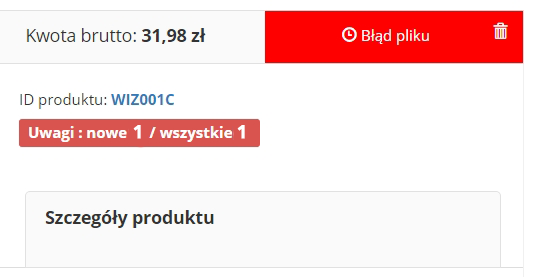
Jeśli przygotowany przez Ciebie plik otrzymał status BŁĄD PLIKU - popraw go, uwzględniając sugestie zawarte w wiadomości e-mail, którą od nas otrzymasz. Po wprowadzeniu poprawek:
1. Zaloguj się na swoje konto ViperPartner;
2. Kliknij przycisk Zamówienia w Panelu Klienta;
3. Odszukaj odpowiednie zamówienie;
4. Wybierz sposób dostarczenia nowego pliku - z dysku (upload) lub FTP;
5. Dostarczenie pliku odbywa się w ten sam sposób, jak podczas załączania pliku w koszyku (zapoznaj się instrukcją powyżej);
6. Nowe pliki automatycznie przypisują się do zamówienia i po chwili jest ono ponownie ustawiane jest w kolejce do weryfikacji poprawności. Nie ma potrzeby wysyłania do nas dodatkowo wiadomości z powiadomieniem o przesłaniu poprawionego pliku.

Pamiętaj, że termin realizacji liczony jest od momentu dostarczenia do nas poprawnych plików do druku.
Zamówienia z błędnymi plikami będą usuwane w ciągu 2 tygodni od momentu wysłania do Ciebie informacji o nieprawidłowo przygotowanym pliku.
status błąd pliku
Projekt musi zostać dostarczony w jednym pliku. Preferujemy pliki wielostronnicowe (najlepiej w formacie PDF). Jeśli Twój projekt został przygotowany w kilku plikach, po prostu spakuj je razem do archiwum ZIP lub RAR.

Jak skompresować pliki do archiwum ZIP?


Najprostszym rozwiązaniem jest kompresja plików do archiwum w formacie ZIP. Do tego celu wystarczy użyć funkcji Foldery skompresowane systemu Windows. W tym celu należy:
1. Zaznaczyć pliki, które chcemy spakować
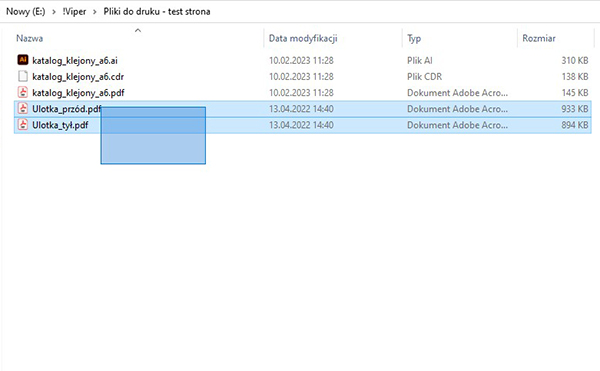
2. Kliknąć prawym przyciskiem myszy, by rozwinąc menu kontekstowe.
3. Użyć funkcji Wyślij do Folder skompresowany
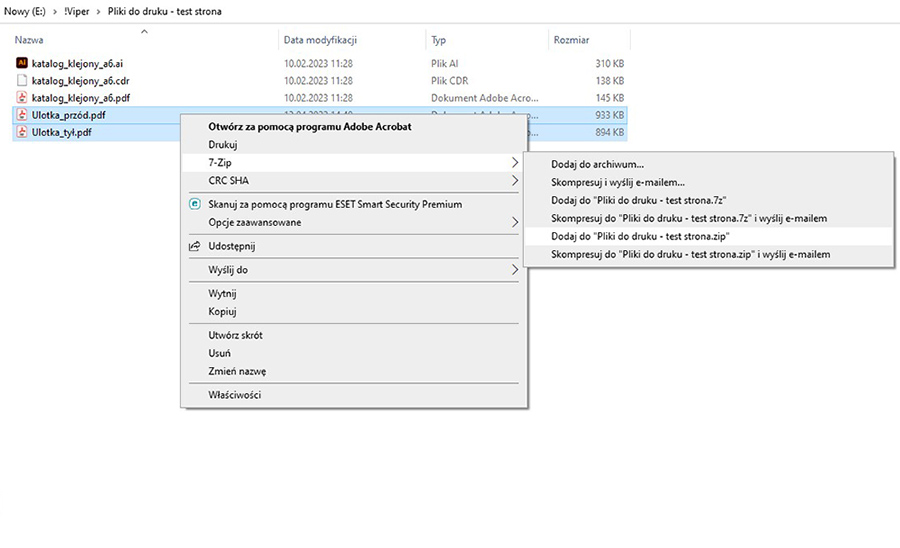

4. Pliki z projektem zostały spakowane do jednego archiwum ZIP (folderu skompresowanego)
Jak skompresować pliki przy użyciu programu WinRAR? 
Program WinRar jest jednym z najpopularniejszych programów do kompresji plików. Można pobrać go pod tym adresem: http://www.winrar.pl/winrar/pobierz

1. Aby spakować plik do archiwum RAR należy zaznaczyć wszystkie pliki do spakowania.
2. Kliknąć na nie prawym przyciskiem myszy, aby rozwinąć menu kontekstowe.
3. Wybrać następnie opcję Add to archive... / Dodaj do archiwum i kliknąć OK
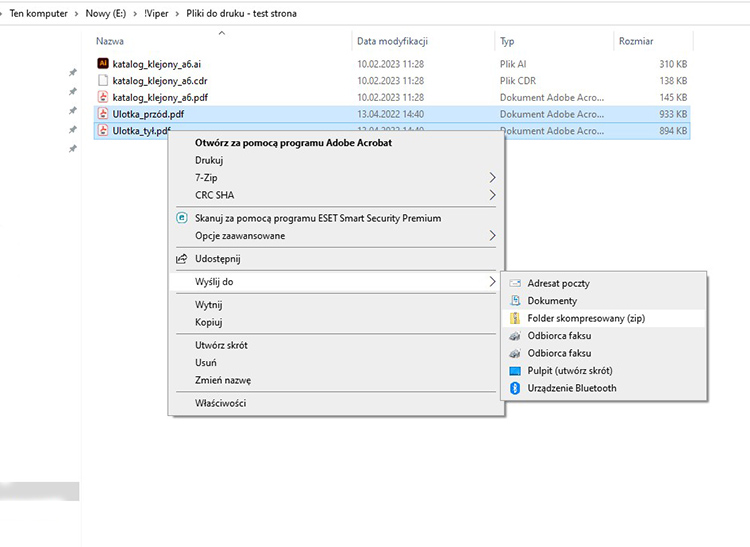


5. Pliki zostały spakowane do archiwum RAR.

Archiwum ZIP lub RAR ze spakowanymi w nim plikami dostarczamy następnie za pomocą:
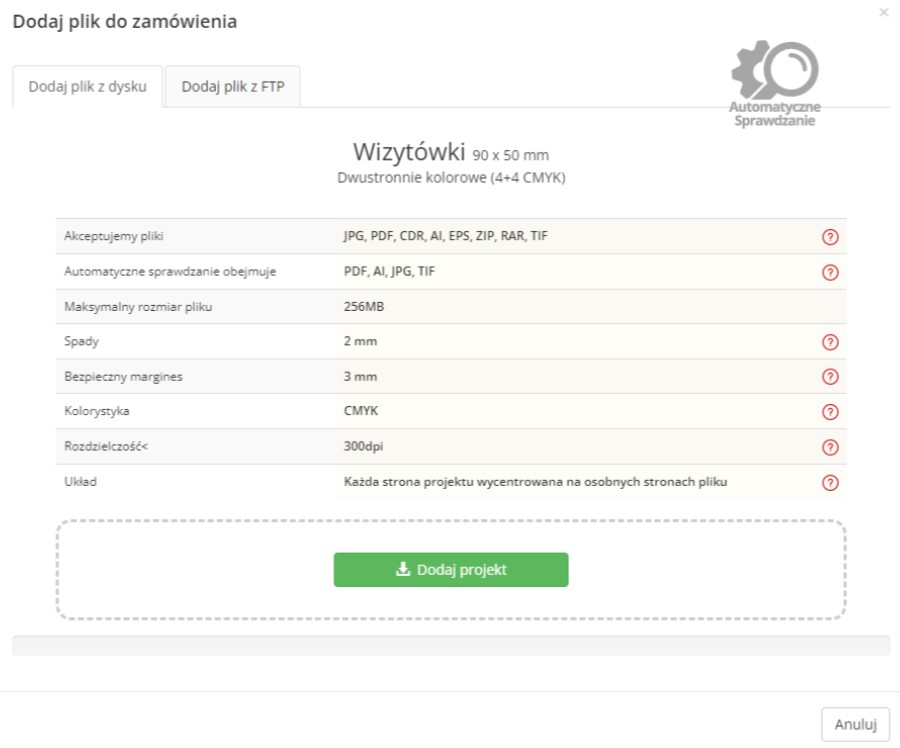
  • uploadu
  • konta FTP.

Najczęściej zadawane pytania (FAQ)

Maksymalny rozmiar pliku przesyłanego bezpośrednio z dysku komputera wynosi 256 MB. Większe pliki należy przesyłać przez serwer FTP.
Nie. Ze względów organizacyjnych przyjmujemy pliki wyłącznie poprzez upload w systemie zamówień lub przez serwer FTP.
Należy poprawić plik zgodnie z informacjami z wiadomości e-mail i ponownie przesłać go do zamówienia w panelu klienta.
Gwarantujemy najwyższą jakość!


Darmowa wysyłka