Filtry
Brak dostępnych filtrów
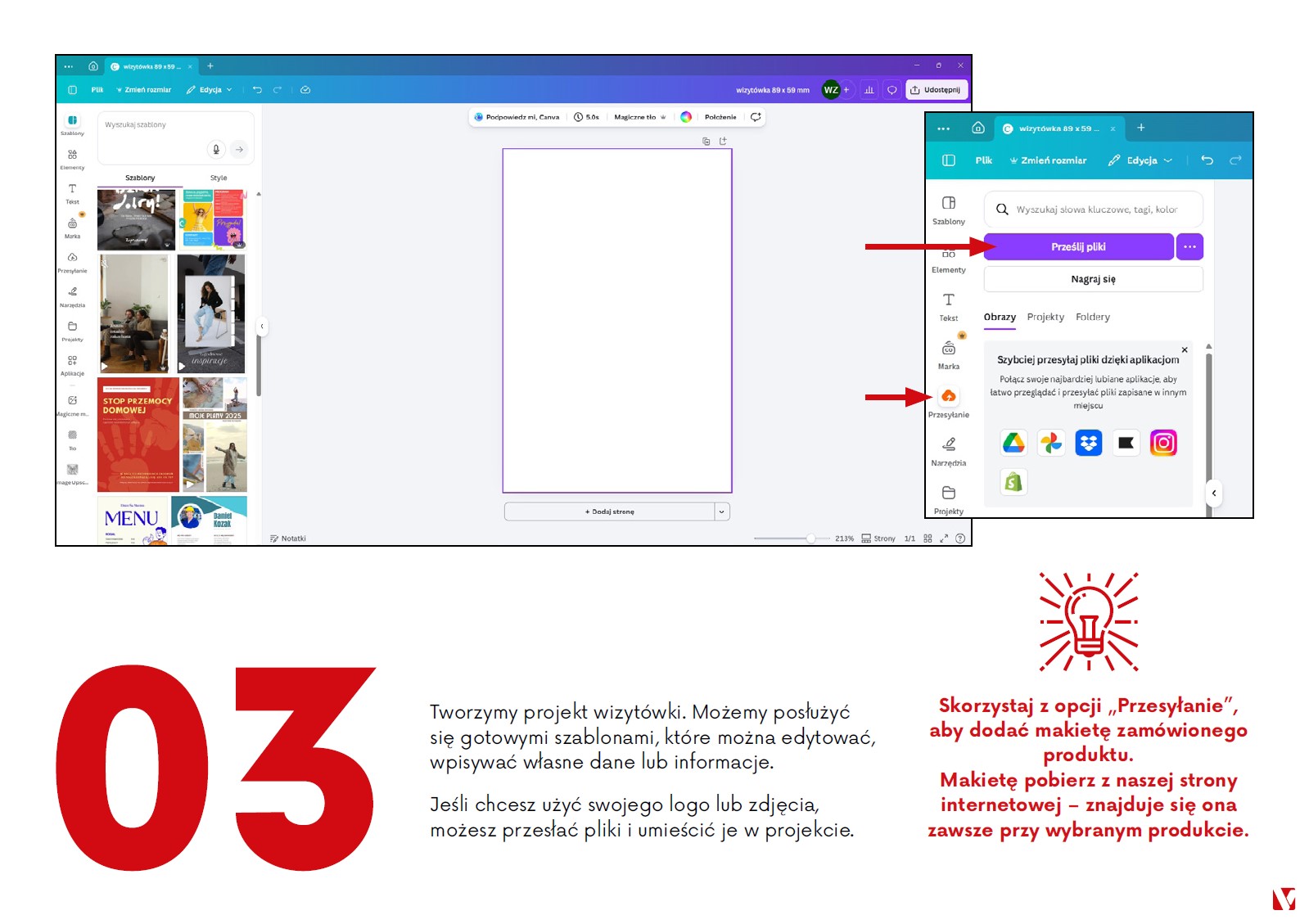
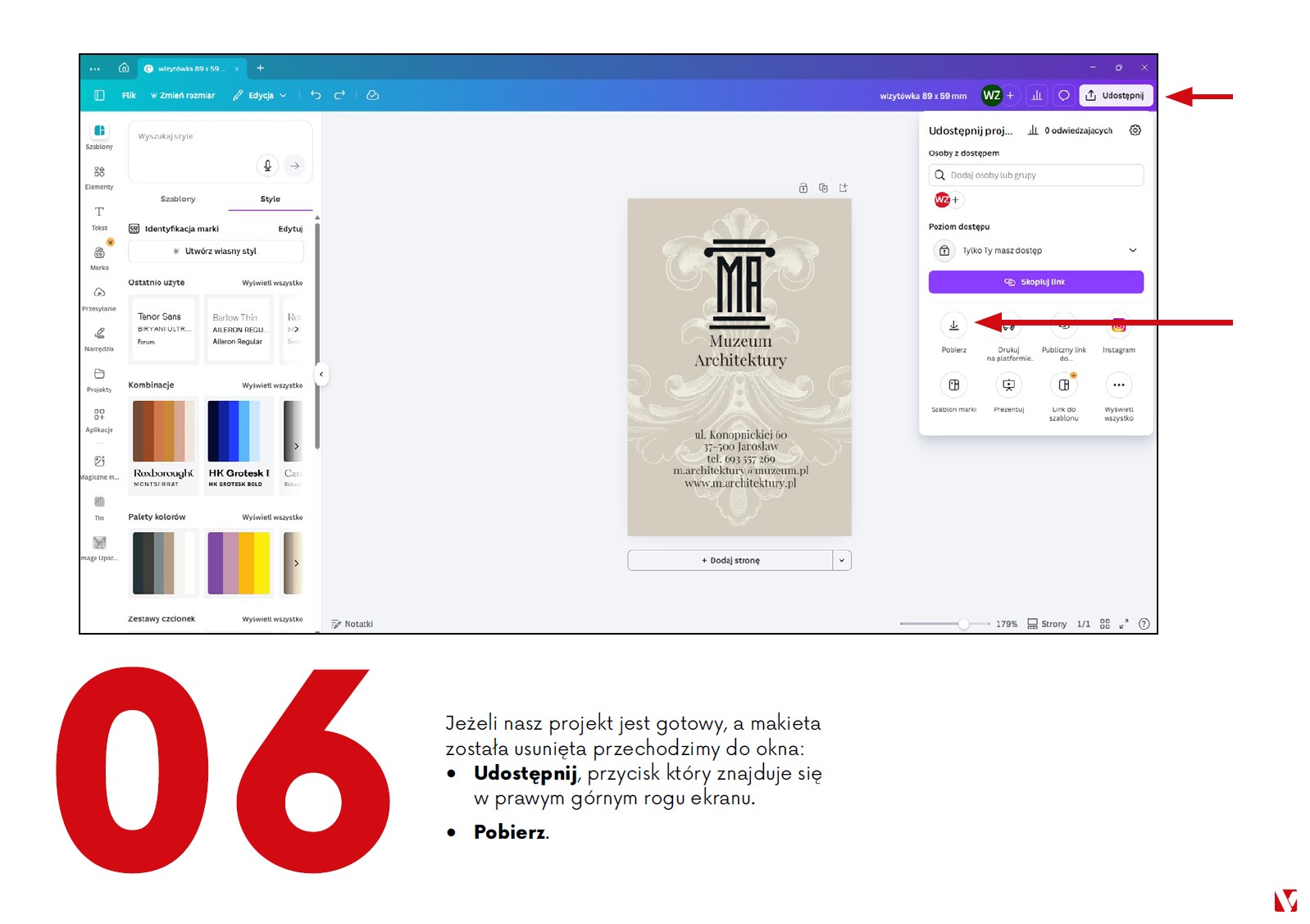
 a następnie kliknij:
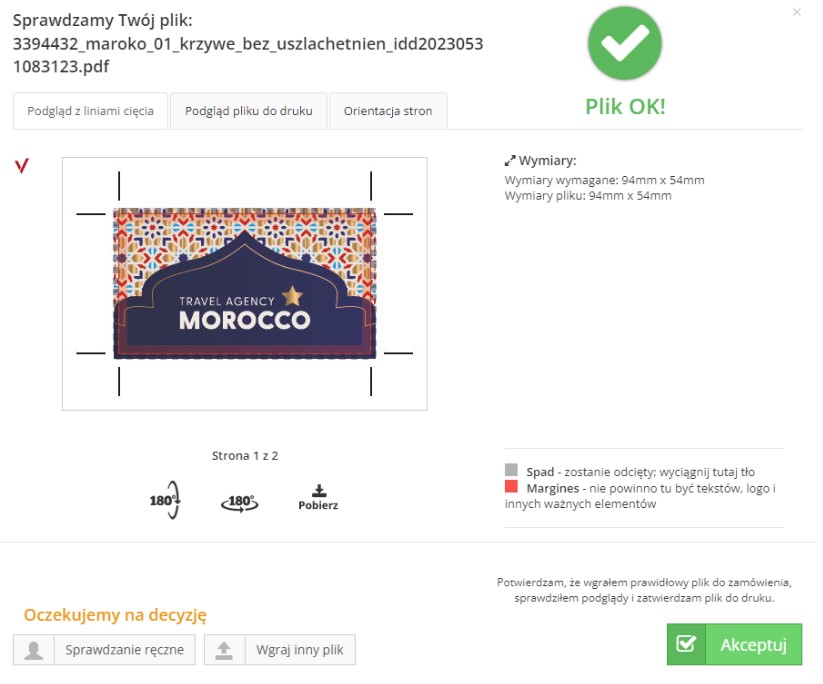
Zaczynając projektowanie podstawową czynnością jest prawidłowe ustawienie pola roboczego, czyli obszaru na którym powstanie projekt. W programach do grafiki wektorowej (Illustrator, Corel, InDesign), wpisz wymiar strony netto (wymiary po docięciu) - np. ulotka 105x148mm i ustaw do niej obszar spadu. W programach do grafiki bitmapowej (Photoshop), ustaw pole robocze o wymiarach brutto (wymiary ze spadami 2mm) - np. ulotka A6 powinna mieć wymiar 109x152mm.
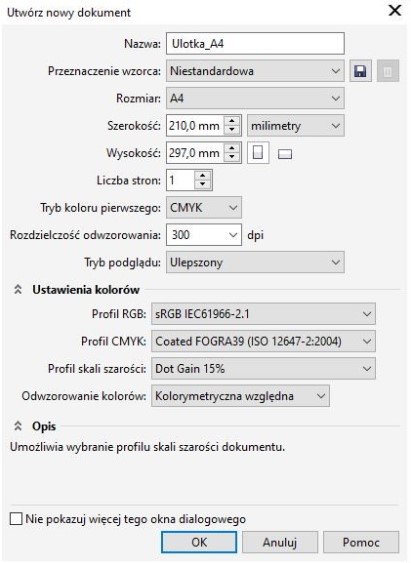
Ustawienie przestrzeni roboczej (wielkości pola strony) Corel.
Otwórz nowy dokument => z menu Plik wybierz => Nowy (Ctrl+N)
W oknie dialogowym Utwórz nowy dokument, nadaj nazwę swojej pracy, nie używając polskich znaków
Wybierz rozmiar z listy rozwijalnej lub wpisz parametry jeśli Twoja praca będzie miała nietypowy wymiar, oczywiście jednostkami obowiązującymi są milimetry
Ustaw przestrzeń barwną CMYK
Ustaw rozdzielczość projektu, nie mniejszą niż 300ppi
Ustawienia kolorów taj jak na podglądzie
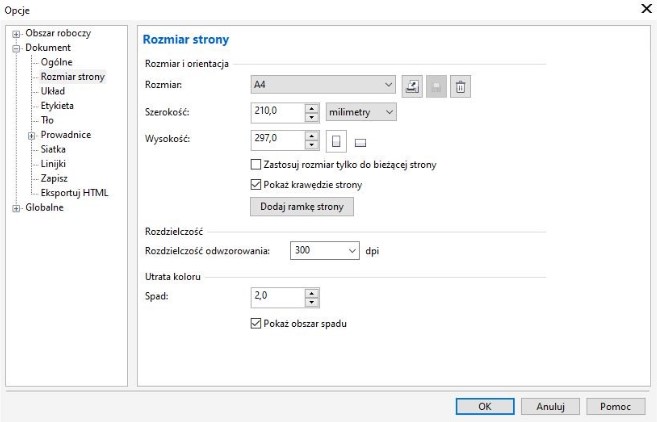
Ustawianie pola spadów.
Spady w Corelu definiujemy w menu NARZĘDZIA – OPCJE (Ctrl +J, lub klikamy kursorem myszki dwukrotnie na krawędź strony). W rozwijanym menu znajdujemy DOKUMENT wybieramy ROZMIAR STRONY. W sekcji o nazwie „Utrata koloru” ustawiamy spad.
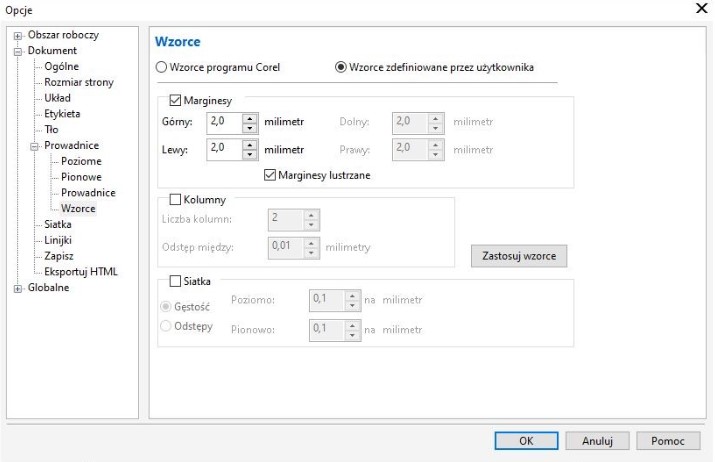
Ustawianie bezpiecznych marginesów.
W rozwijanym menu przechodzimy do PROWADNICE, a następnie WZORCE. Zaznaczamy „Wzorce zdefiniowane przez użytkownika” oraz „Marginesy i Marginesy lustrzane”, wpisujemy 3 mm i potwierdzamy.
Program utworzy linie pomocnicze na marginesach wewnętrznych, oddalone o 3 mm od krawędzi strony.
Na tak przygotowanej stronie możemy przystąpić do umieszczania elementów graficznych projektu, mając pewność zachowania prawidłowych spadów i bezpiecznych marginesów.
Ustawienie obszaru roboczego (wielkości pola strony) Illustrator.
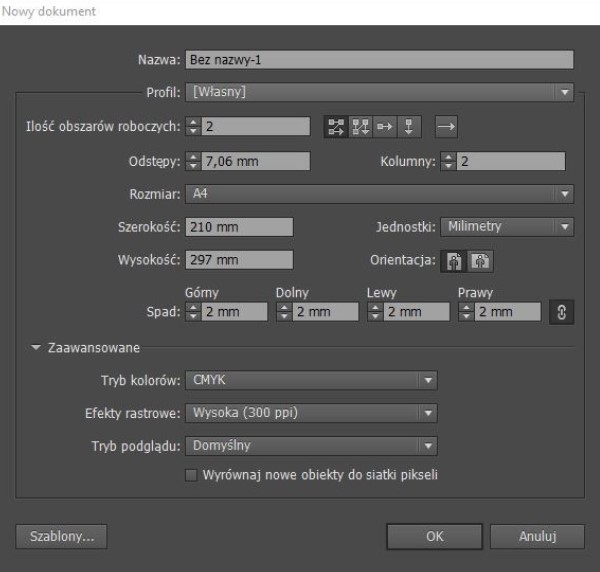
Otwórz nowy dokument => z menu Plik wybierz => Nowy (Ctrl+N)
W oknie dialogowym Nowy dokument, nadaj nazwę swojej pracy, nie używając
polskich znaków
Wpisz ilość obszarów roboczych
Wybierz rozmiar z listy rozwijalnej lub wpisz parametry jeśli Twoja praca będzie miała nietypowy wymiar, oczywiście jednostkami obowiązującymi są milimetry
Ustaw spady na 2 mm
Ustaw przestrzeń barwną CMYK
Ustaw rozdzielczość pracy, nie mniejszą niż 300ppi
Ustawianie bezpiecznych marginesów.
Określa się je za pomocą prowadnic. Należy kursorem najechać na linijką i trzymając przycisk myszy wyciągnąć prowadnice ustawiając ją o 3mm od krawędzi pola roboczego do wnętrza pracy. Poziomice należy ustawić przy każdej krawędzi.
Na tak przygotowanej stronie możemy przystąpić do umieszczania elementów graficznych projektu, mając pewność zachowania prawidłowych spadów i bezpiecznych marginesów.
Ustawienie obszaru roboczego (wielkości pola strony) i bezpiecznych marginesów InDesign.
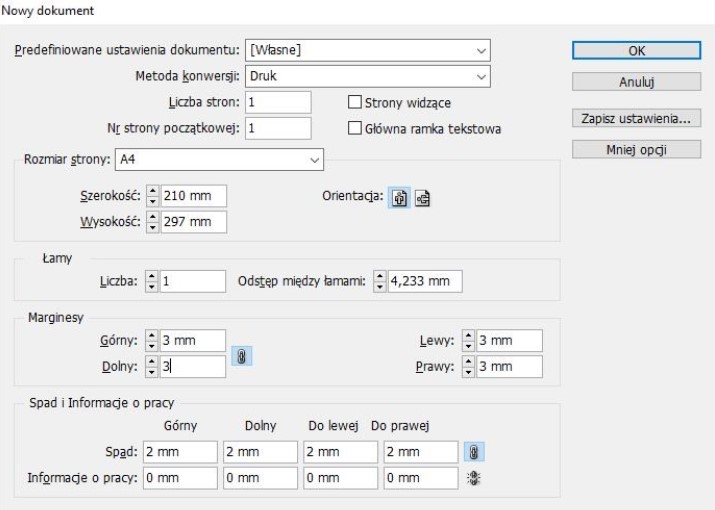
Otwórz nowy dokument => z menu Plik wybierz => Nowy (Ctrl+N)
Wpisz ilość stron
Wybierz rozmiar z listy rozwijalnej lub wpisz parametry jeśli Twoja praca będzie miała nietypowy wymiar, oczywiście jednostkami obowiązującymi są milimetry
Ustaw bezpieczne marginesy na 3 mm
Ustaw spady na 2 mm
Tak przygotowany dokument należy zapisać, bez polskich znaków.
Ustawienie obszaru roboczego (wielkości pola strony) i bezpiecznych marginesów Photoshop.
Otwórz nowy dokument => z menu Plik wybierz => Nowy (Ctrl+N)
Wpisz nazwę pracy
Wpisz wymiar pracy netto, oczywiście jednostkami obowiązującymi są milimetry
Wpisz rozdzielczość, minimum 300 pikseli na cal
Tryb kolorów CMYK
Ustaw profil kolorów obowiązujący w danej drukarni
Naciśnij ok
Dodaj linie pomocnicze do krawędzi strony. Po czym z menu Obraz =>Wielkość obszaru roboczego, w oknie dialogowym wpisujemy wymiar brutto pracy. Poziomice po tej operacji określą nam wymiar netto pracy.
Bezpieczny margines określamy za pomocą prowadnic. Należy kursorem najechać na linijką i trzymając przycisk myszy wyciągnąć prowadnice ustawiając ją o 3mm od krawędzi pola roboczego netto, do wnętrza pracy. Poziomice należy ustawić przy każdej krawędzi.
Tak przygotowany dokument należy zapisać, bez polskich znaków.
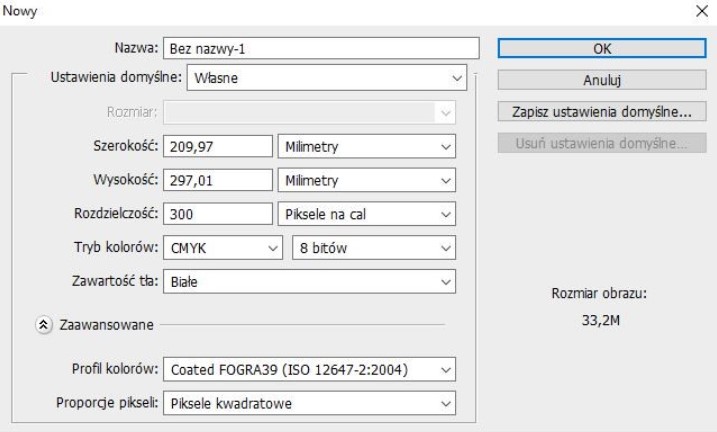
Wyjątkiem jest Photoshop, gdzie należy od razu ustawić obszar roboczy ze spadami po 2mm z każdej strony– np. dla ulotki 105x148mm będzie to 109x152mm.
Spady to dodatkowy obszar wokół projektu, który zostanie odcięty po wydruku i przycięciu do finalnego formatu. Ich celem jest zapobieganie powstawania białych krawędzi na końcowym produkcie.
Tło, zdjęcia i tym podobne elementy dochodzące do krawędzi projektu muszą zostać wypuszczone poza krawędź pracy o 2mm z każdej strony do obszaru brutto (w katalogach są to 3 mm z każdej strony). Np. dla ulotki 105x148mm będzie to 109x152mm. Wyjątkiem są katalogi, segregatory, druk wielkoformatowy i niektóre kalendarze gdzie wymagamy większych spadów lub nie wymagamy ich wcale. Szczegółowe informacje w makietach produktów.
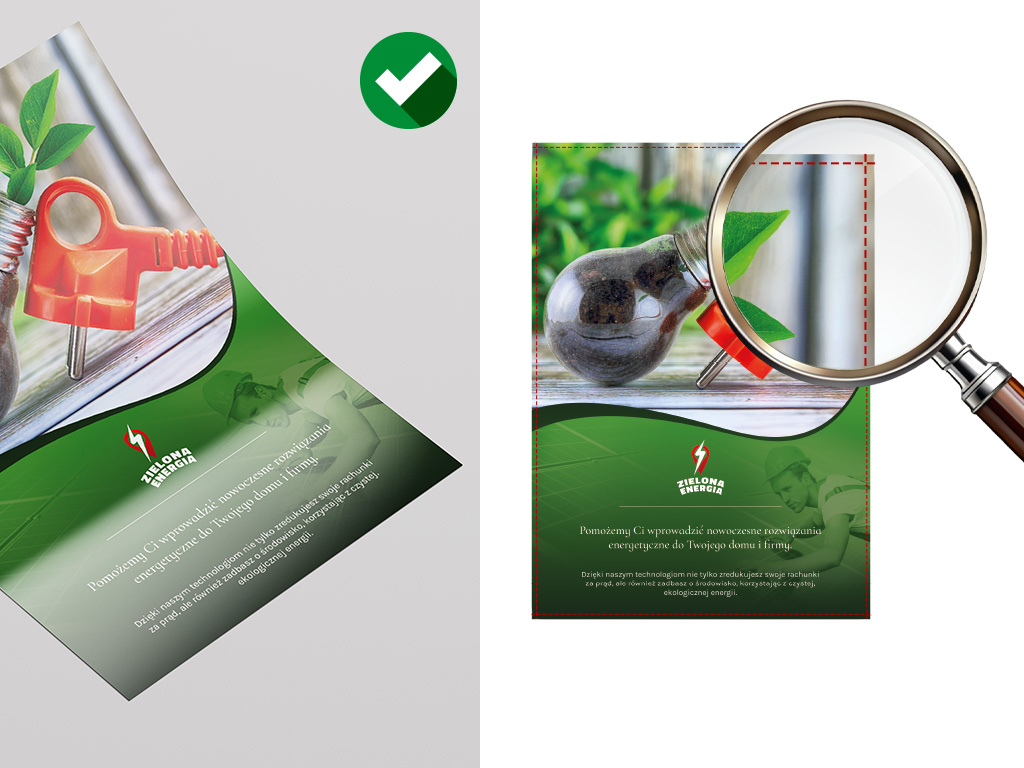
Projekt bez prawidłowych spadów zostanie odesłany do poprawki gdyż nie jest możliwe docięcie użytku, tak aby nie były widoczne białe, niezadrukowane krawędzie.
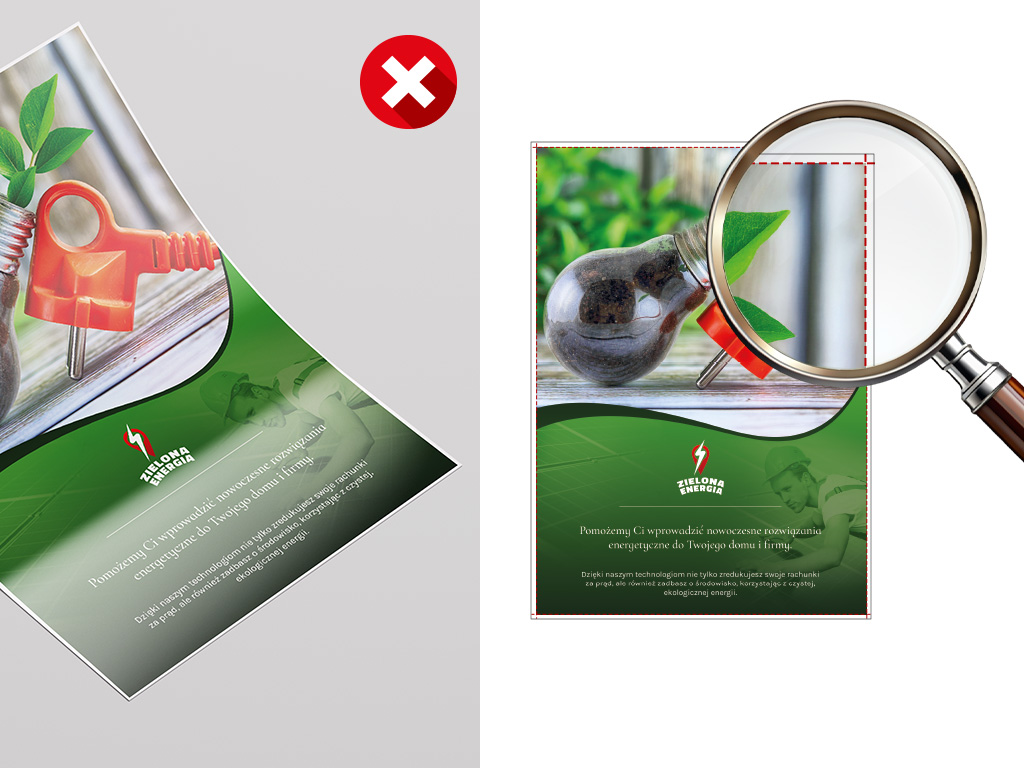
Włącz podgląd pola spadu podczas pracy, aby kontrolować prawidłowe przygotowanie projektu. Corel: Illustrator: lub wcisnij CTRL+: Uwaga – Niektóre produkty np. katalogi, broszury, segregatory itp. wymagają większych spadów lub nie wymagają ich wcale np. koperty, druk wielkoformatowy. Więcej informacji w makietach konkretnych produktów.
Uwaga: Nie podejmujemy się kadrowania plików PDF, które nie mają prawidłowo ustawionego pola kadrowania oraz PDF, gdzie awers i rewers projektu ułożone są obok siebie na tej samej stronie.
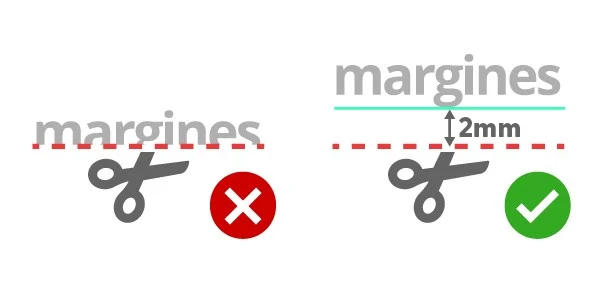
Margines bezpieczeństwa to strefa wewnątrz projektu, do której nie powinny dochodzić ważne elementy takie jak teksty i logo. Zapobiegają przypadkowemu przycięciu treści i zapewniają estetyczny wygląd.
Zaleca się pozostawienie co najmniej 3 mm odstępu od linii cięcia.
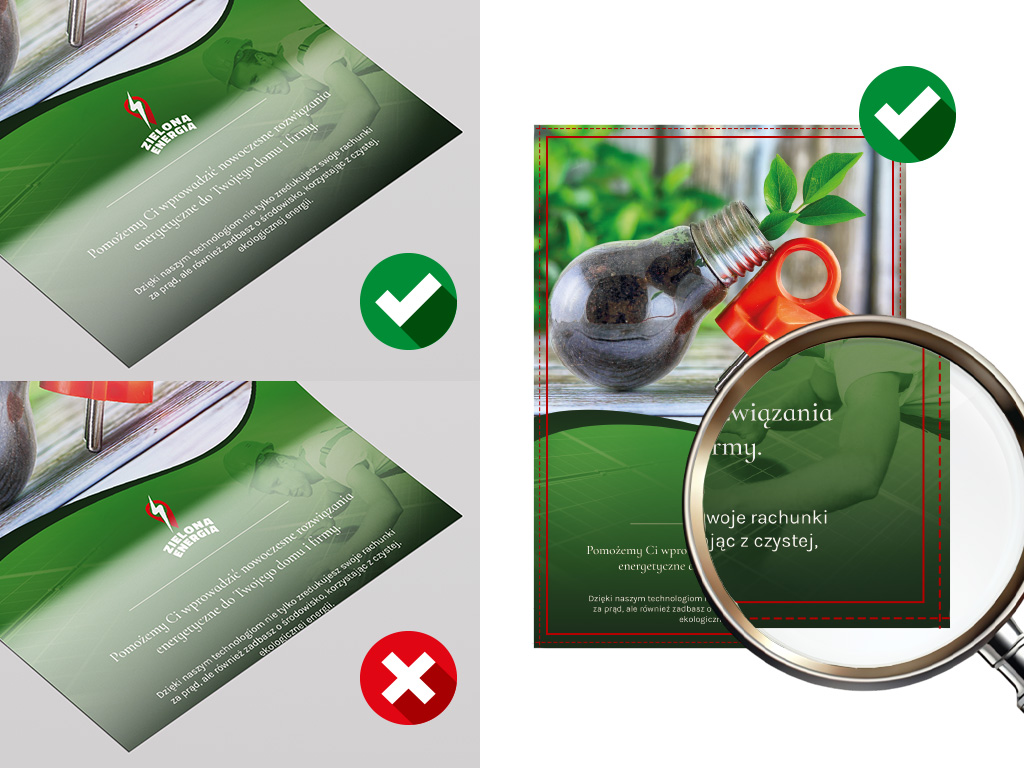

Każdy projekt przeznaczony do druku należy utworzyć w trybie kolorów CMYK lub w skali szarości dla zamówień 1+0 lub 1+1. Jeśli mimo to w projekcie zastosowano kolory RGB, PANTONE lub inne – zostaną one automatycznie konwertowane do przestrzeni barwnej CMYK. Jedynym wyjątkiem są pracy z kolorem dodatkowym White.
Drukarnia nie bierze odpowiedzialności za różnice kolorystyczne po automatycznej konwersji.
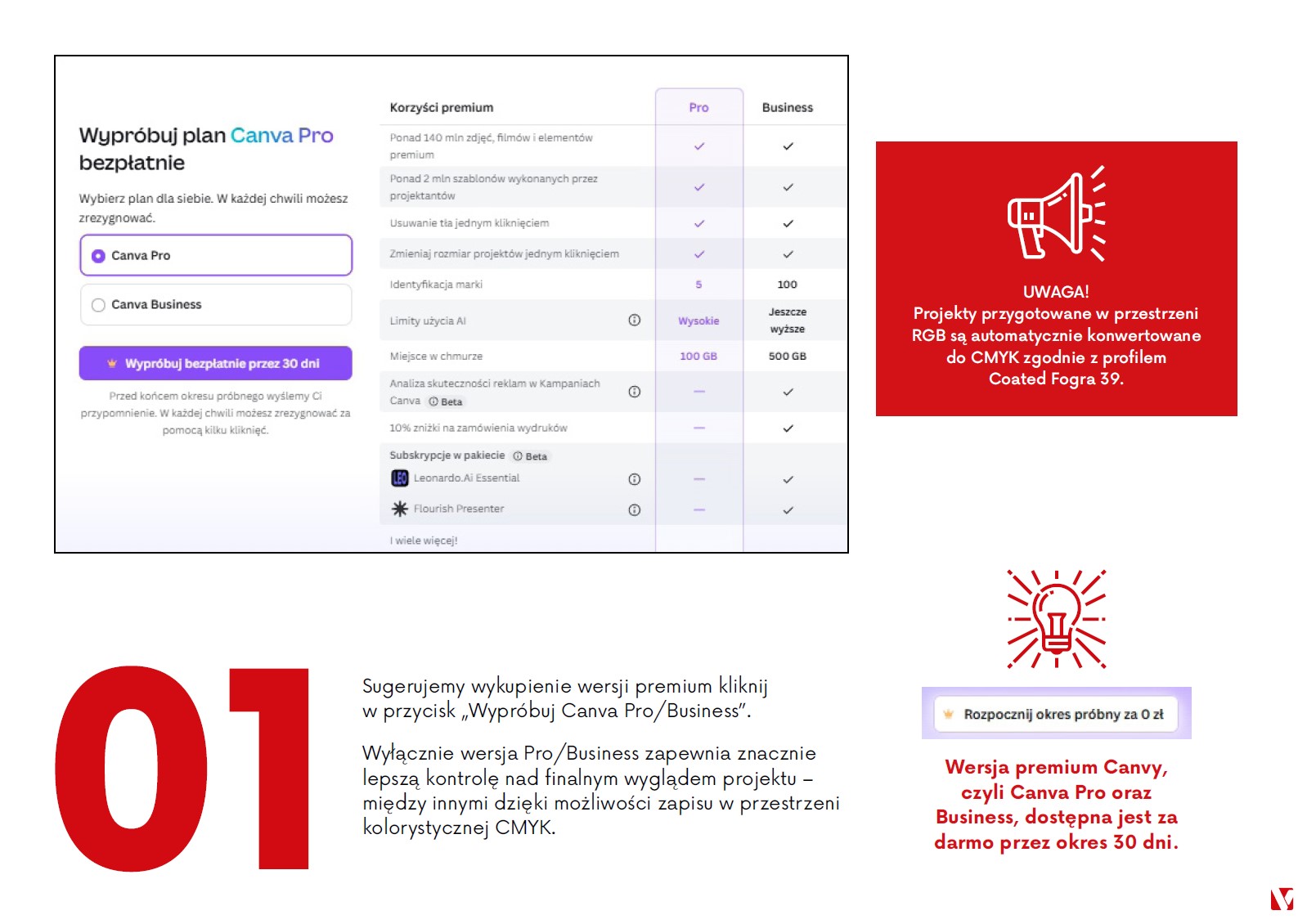
Projekty przygotowane w przestrzeni RGB oraz w kolorach spotowych są automatycznie konwertowane do CMYK zgodnie z profilem Coated Fogra 39;
w przypadku zamówień na pracę o kolorystyce, (czarno-białej) 1+0 i 1+1, projekty przygotowane w przestrzeni barwnej RGB, CMYK i kolorach spotowych są automatycznie konwertowane na skalę szarości, na podstawie profilu Coated Fogra 39;
Rozdzielczość grafiki bitmapowej
Grafiki bitmapowe użyte w projekcie przeznaczonym do druku w zależności od typu produktu powinny mieć rozdzielczość:
Prace przeznaczone do druku offsetowego i cyfrowego, w zależności od podłoża, minimalna rozdzielczość to 300ppi. PPI (Pixels Per Inch) to rozdzielczość obrazu wyrażona w liczbie pikseli przypadających na jeden cal długości.
Wydruki wielkoformatowe, (banery, rollapy itp.), w zależności od rozmiaru i wybranego materiału, optymalna rozdzielczość to 100-150ppi ale nie powinna być mniejsza niż 90ppi.
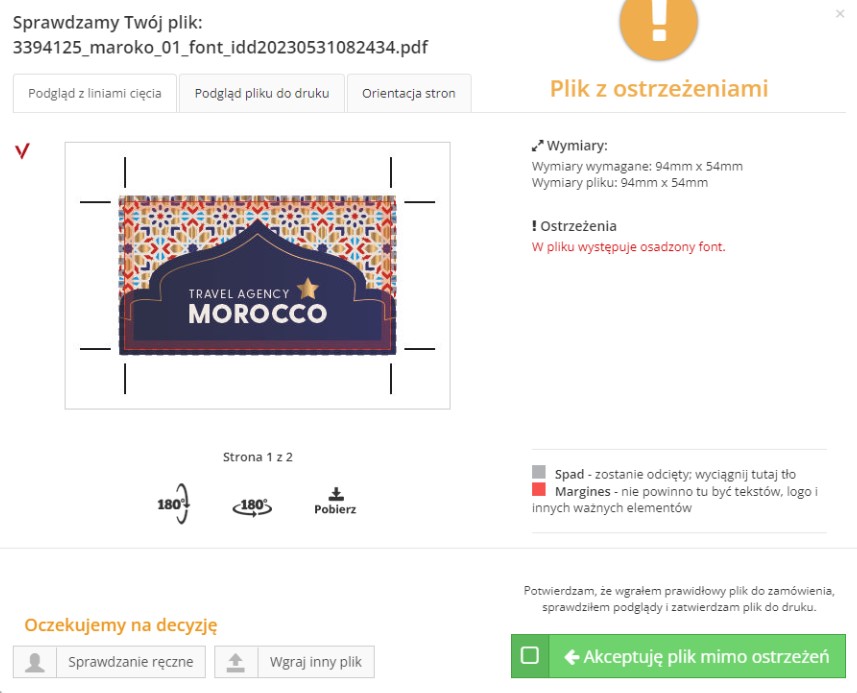
Częstym powodem odrzucenia projektu są brakujące fonty w plikach otwartych lub brak osadzonych podzestawów czcionek w PDF-ie gdy sygnalizuje to Acrobat. Aby wygląd tekstów pozostał zgodny z zamierzeniem grafika należy przekształcić je w krzywe. Zaznacz wszystkie teksty występujące w dokumencie, a następnie:
Corel: Obiekt > Rozmieść > przekształć w krzywe lub klikając prawym przyciskiem myszy i z menu kontekstowego wybieramy przekształć w krzywe (wektory) lub wciśnij CTRL+Q.
Illustrator: Tekst > zamień na krzywe lub klikając prawym przyciskiem myszy i z menu kontekstowego wybieramy zamień na krzywe (wektory) lub wciśnij SHITF+CTRL+O.
InDesign: Tekst > zamień na krzywe lub wciśnij SHITF+CTRL+O.
Photoshop: Tekst > rasteryzuj warstwę tekstową lub podświetl warstwę z tekstem i wciskając prawy przycisk myszy wybierz Rasteryzuj tekst lub wciśnij SHIFT+CTRL+E aby spłaszczyć cały obraz.
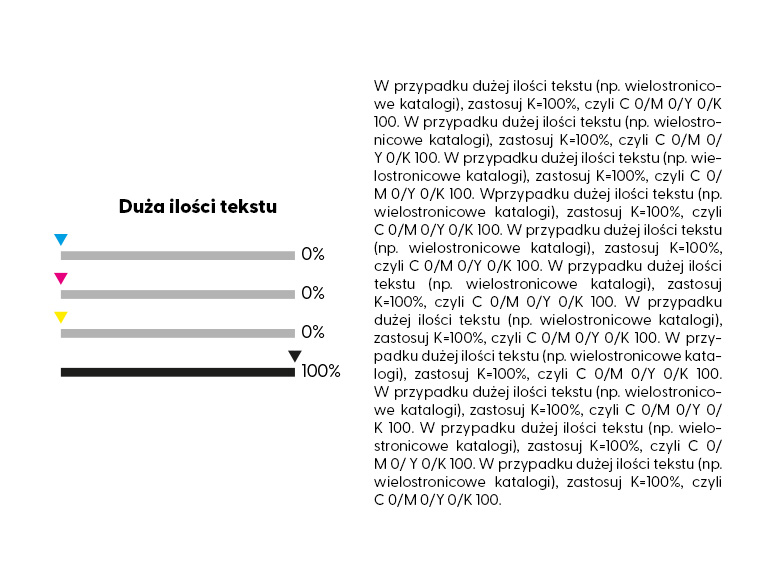
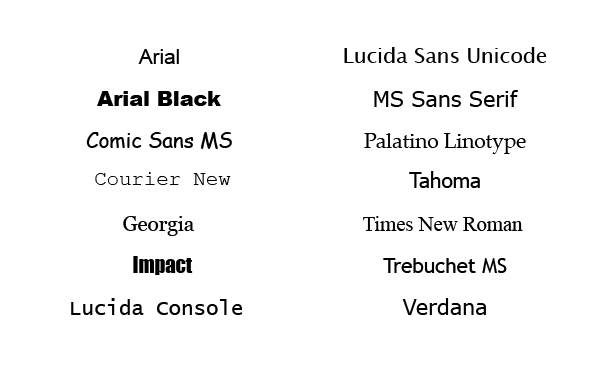
W przypadku prac zapisanych w formacie PDF z dużą ilością tekstów np. katalogi należy korzystać ze standardowych krojów pism i prawidłowo osadzić podzestaw fontów w pliku.
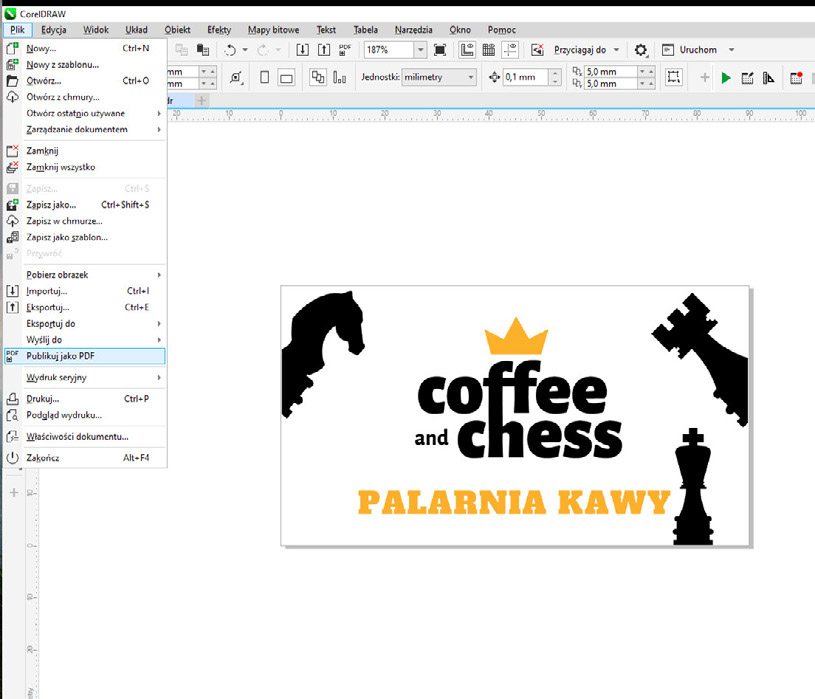
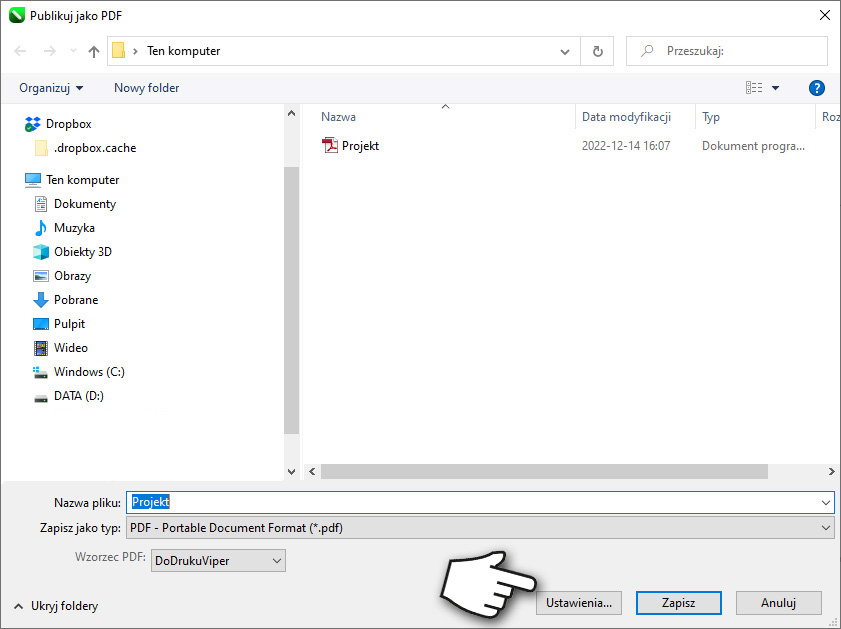
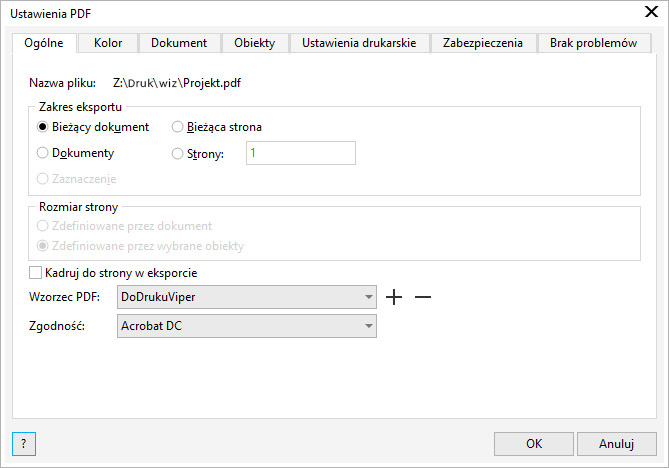
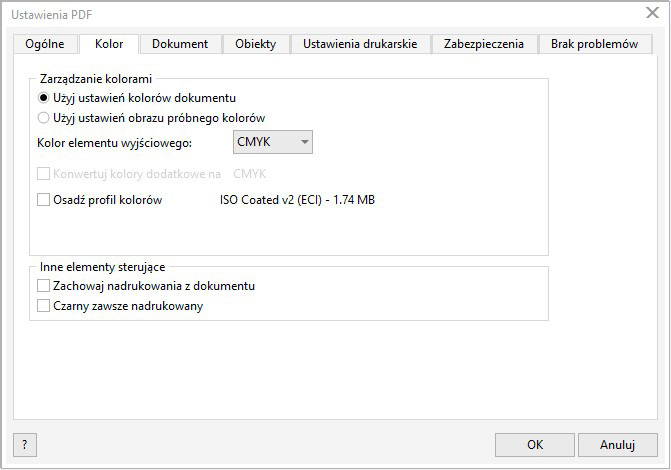
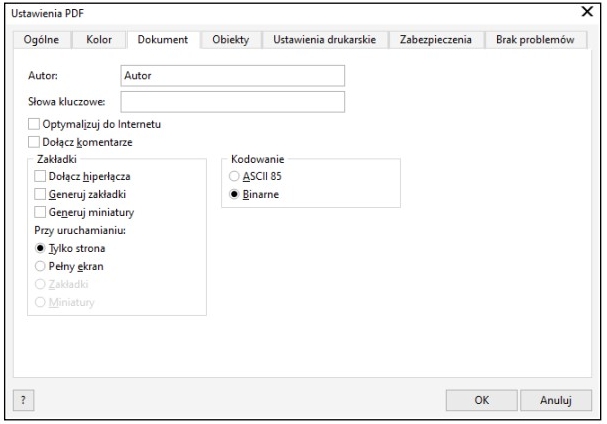

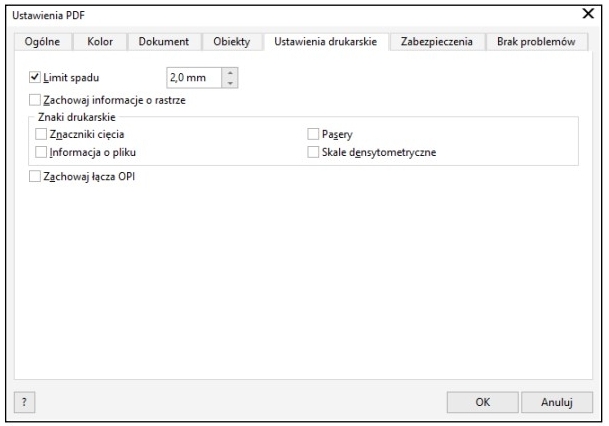
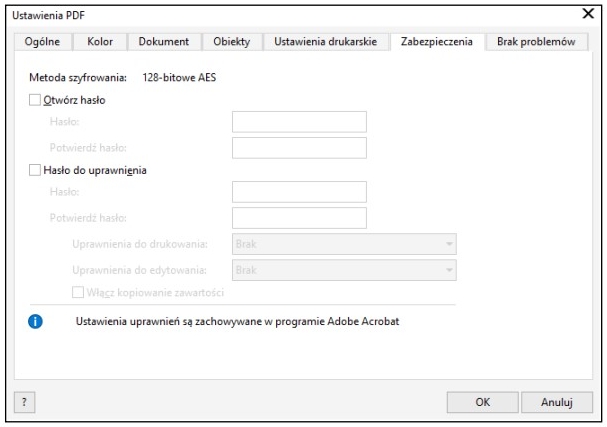
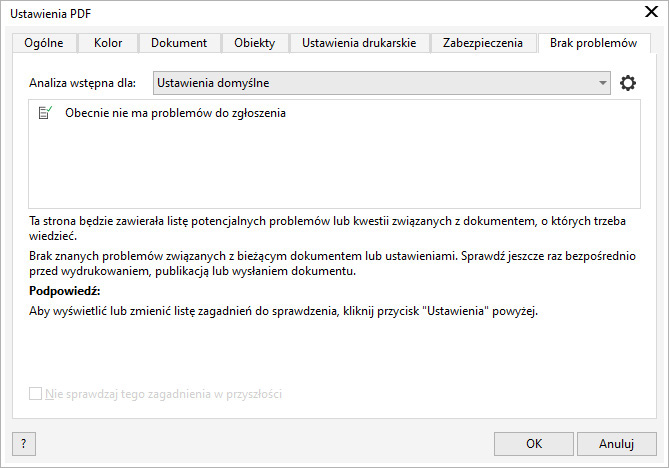


Najbezpieczniej jest przesłać katalog w wielostronicowym pliku pdf (ewentualnie w wielostronicowym, otwartym pliku cdr lub ai). Kolejność stron w pliku musi być zgodna z kolejnością wydrukowanego katalogu.
Jeśli jest potrzeba przesłania katalogu w wielu plikach (np. tiff), należy całość spakować do jednego pliku typu zip. Należy też zadbać o to, aby każdy plik był jednoznacznie nazwany nazwą określającą stronę, okładkę itp.
W projektach katalogów z okładką lakierowaną wybiórczo strony z projektem lakieru należy umieścić przed 1 stroną okładki i po ostatniej stronie okładki. Projekt lakieru można przesłać również w osobnym pliku.
Pełną instrukcję przygotowania katalogów znajdziesz w naszym e-booku, w którym krok po kroku opisaliśmy wymagania techniczne, zasady poprawnego przygotowania plików oraz praktyczne wskazówki ułatwiające realizację projektu. Sprawdź link: https://www.viperprint.pl/article_images/v_download/ViperPrint_Katalogi_drukowane_pop.pdf
Okładkę katalogu PUR należy przygotować w formie zmontowanej, gdzie pierwsza strona pliku będzie zawierać {tył okładki - grzbiet – 1 strona okładki}, druga strona pliku będzie zawierać {drugą wewnętrzną stronę okładki - grzbiet - trzecią wewnętrzną stronę okładki}.
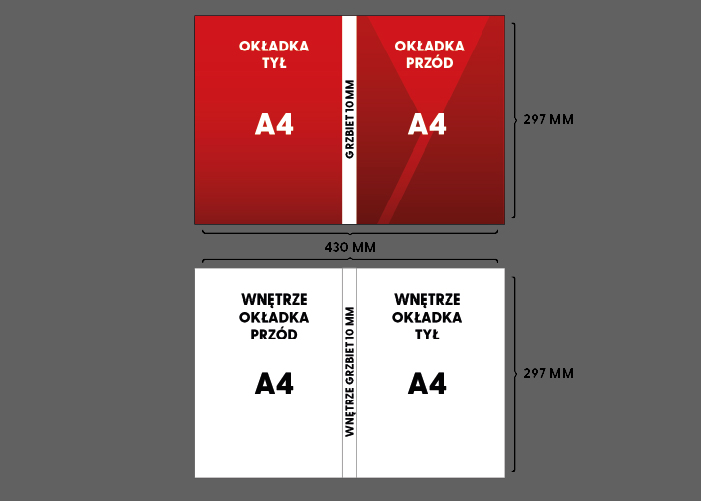
Środek należy przygotować jako osobny, wielostronicowy plik, gdzie kolejność stron jest zgodna z kolejnością wydrukowanego katalogu.
Jeśli jest potrzeba przesłania katalogu w wielu plikach (np. tiff) należy całość spakować do jednego pliku typu zip. Należy też zadbać o to, aby każdy plik był jednoznacznie nazwany nazwą określającą stronę, okładkę itp.
W projektach katalogów z okładką lakierowaną wybiórczo strony z projektem lakieru należy umieścić w formie zmontowanej jw. przed 1 stroną okładki. Można również projekt lakieru przesłać w osobnym pliku.
Pełną instrukcję przygotowania katalogów znajdziesz w naszym e-booku, w którym krok po kroku opisaliśmy wymagania techniczne, zasady poprawnego przygotowania plików oraz praktyczne wskazówki ułatwiające realizację projektu. Sprawdź link: https://www.viperprint.pl/article_images/v_download/ViperPrint_Katalogi_drukowane_pop.pdf
Dobre praktyki w przygotowaniu pliku do druku.
1. Gdy w projekcie znajduje się duża ilość ciemnych apli, a podłoże do druku jest białe (np. kreda mat 350g czy karton 300g), sugerujemy, tam gdzie jest taka opcja do wyboru, zabezpieczanie druku folią. Zapobiegnie to pękaniu włókien przy cięciu, a krawędzie pozostaną estetyczne.

Przygotowując plik z lakierem wybiórczym UV pamiętaj, że uszlachetnienie powinno znajdować się na oddzielnych stronach/warstwach w pliku.
Przy tworzeniu projektu pamiętaj o uwzględnieniu poniższych wytycznych. W innym wypadku elementy obiektu do uszlachetnienia mogą zostać zalane.

Linie nie mogą być cieńsze niż 0,4 mm. Podobnie odległość pomiędzy liniami nie może być mniejsza niż 0,4 mm. W przypadku pracy, gdy wybieramy np. jakiś napis z jednolitej apli uszlachetnienia, to te przestrzenie muszą być większe. To oznacza, że odległość pomiędzy elementami wówczas musi wynosić minimum 0,7 mm. Ponadto zalecamy unikać łączenia jednocześnie bardzo drobnych i bardzo dużych elementów na jednym projekcie ze względów technologicznych.


Dla jednostronnego uszlachetnienia lakierem wybiórczym UV


Nie zalecamy stosowania zbyt dużych powierzchni (apli) do lakieru UV2D/3D. Już przy powierzchniach wielkości 2 cm2 czy większych mogą być widoczne skazy w postaci małych kropek, czy kresek. Projekty, w których lakier UV obejmuje całą powierzchnię produktu, są nieakceptowalne. W przypadku takich projektów zalecamy zastosowanie patern na tych powierzchniach, które zminimalizują możliwość artefaktów.
Skorzystaj z naszych propozycji masek dla uszlachetnień 3D. Świetnie sprawdzą się także przy wyborze opcji płaskiego lakieru UV - ZIP do pobrania
Przygotowanie pliku:


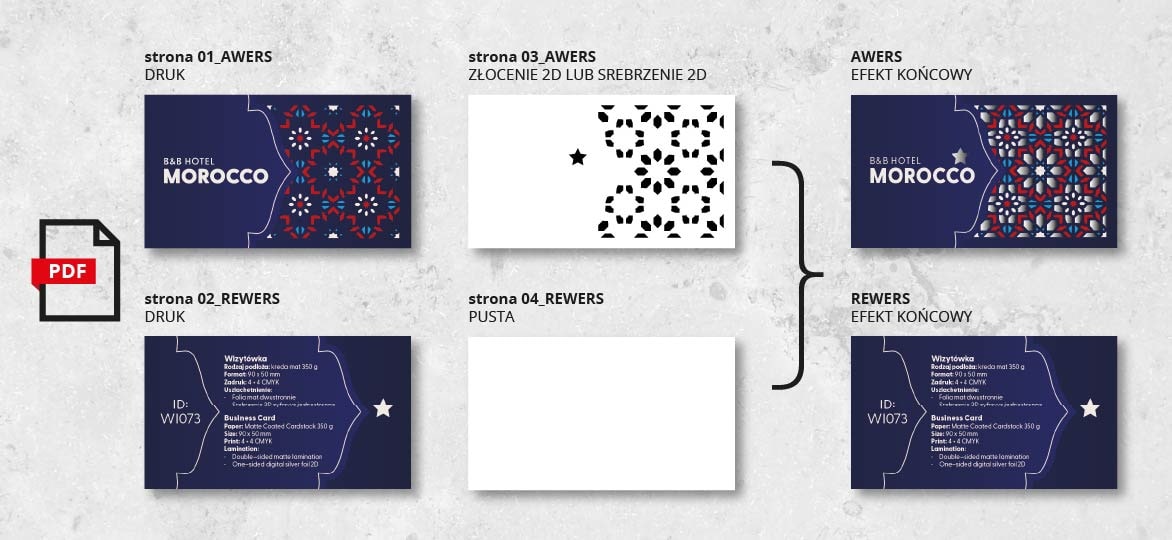
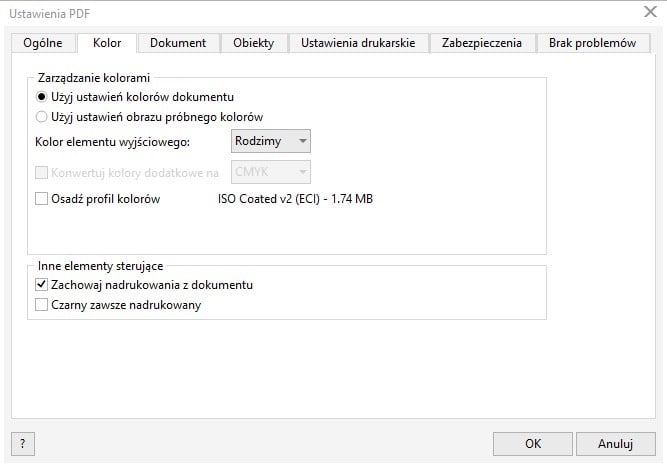
Gotowy projekt możesz przesłać do nas jako plik otwarty Ai lub CDR zachowując porządek stron/obszarów roboczych (osobno projekt do druku, osobno maska lakieru) Preferujemy jednak pliki w formacie PDF. Zalecane jest wyeksportowanie pliku do formatu PDF i zapisanie go jako wielostronicowy PDF w trybie zgodności Acrobat 4 (PDF 1.3) bez profilów kolorystycznych. Koniecznie zachowaj kolejność stron:

Jeśli zamawiasz druk jednostronny lub np. lakierowanie tylko na rewers itp. wstaw w odpowiednim miejscu pustą stronę tak aby PDF zawsze miał cztery strony.
Przygotowanie projektu:


Hotstamping, podobnie jak tłoczenie pozwala na wyróżnienie wybranych elementów projektu. Sam sposób przygotowania plików również jest bardzo podobny.
Wymiar elementu do hotstampingu:
Maksymalny rozmiar standardowej matrycy hotstampingu to 100x100mm. Wykonanie większej matrycy również jest możliwe, ale wymaga indywidualnej wyceny - skontaktuj się w tej sprawie z Biurem Obsługi Klienta. Pamiętaj, że matryce nie mogą być jednak większe niż 148x210mm.
Wybierając elementy projektu (np. logo, nazwisko), które mają być pokryte folią hot uwzględnij wymagania oraz ograniczenia:
Przygotowanie projektu z hotstampingiem:
Istnieje możliwość wykonania hotstampingu na spad. Należy przy tym pamiętać o pewnych ograniczeniach:
Uwaga: Na tych samych elementach pracy nie można stosować jednocześnie lakieru wybiórczego UV i hotstampingu. Tego rodzaju projekty będą przez nas odrzucane.
Znaczną część składową ceny stanowi koszt wykonania matrycy, dlatego uwzględniamy to w cenie opcji. Twoje matryce, po pierwszym wykorzystaniu są u nas przechowywane i oznaczane. Można zatem skorzystać z nich wielokrotnie przy późniejszych projektach - nie płacąc już kosztów wykonania matrycy. Należy pamiętać, że w przypadku matryc do hotstampingu, które były zamówione przed 04.03.2020, takie matryce mogą mieć konieczności wymiany w przypadku ponowienia zamówienia z tą samą matrycą.
Przygotowując plik do druku z uszlachetnieniami takimi jak złoceniem 2D cyfrowym lub srebrzeniem 2D cyfrowym pamiętaj, że każde z nich powinno znajdować się na oddzielnych stronach/warstwach w pliku. Przy tworzeniu projektu pamiętaj o uwzględnieniu poniższych wytycznych. W innym wypadku elementy obiektu do uszlachetnienia mogą zostać zalane.
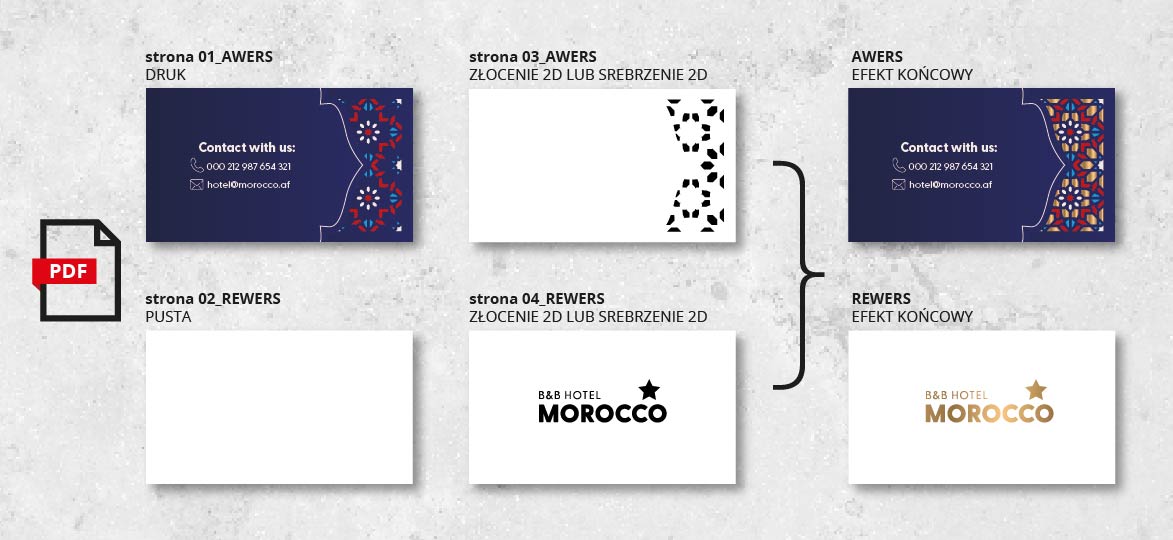
Proces technologiczny wykonywania wizytówek z uszlachetnieniem 2D jest weryfikowany na każdym etapie produkcyjnym przez zespół odpowiednio wykwalifikowanych pracowników. W związku z tym, że jest to linia produktów z elementami 2D, dokładność cięcia wynosi + / - 1 mm. Przy projektowaniu wizytówek ze złoceniem 2D lub srebrzeniem 2D cyfrowym, pamiętaj, że to uszlachetnienie nie pozwala na zastosowanie lakieru wybiórczego UV na tym samym projekcie.
Zalecamy, aby uszlachetnienia 2D (złocenie 2D oraz srebrzenie 2D) odsunąć o 2 mm od linii bigowania.
Nie zalecamy stosowania zbyt dużych powierzchni (apli) dla złocenia / srebrzenia. Już przy powierzchniach wielkości 2 cm2 czy większych mogą być widoczne skazy w postaci małych kropek czy kresek. Projekty w których złocenie / srebrzenie obejmuje całą powierzchnię produktu są nieakceptowalne.
Podstawowe ograniczenia do przygotowania maski do uszlachetnień 2D (złocenie 2D, srebrzenie 2D):
Linie nie mogą być cieńsze niż 0,4 mm. Podobnie odległość pomiędzy liniami nie może być mniejsza niż 0,4 mm.

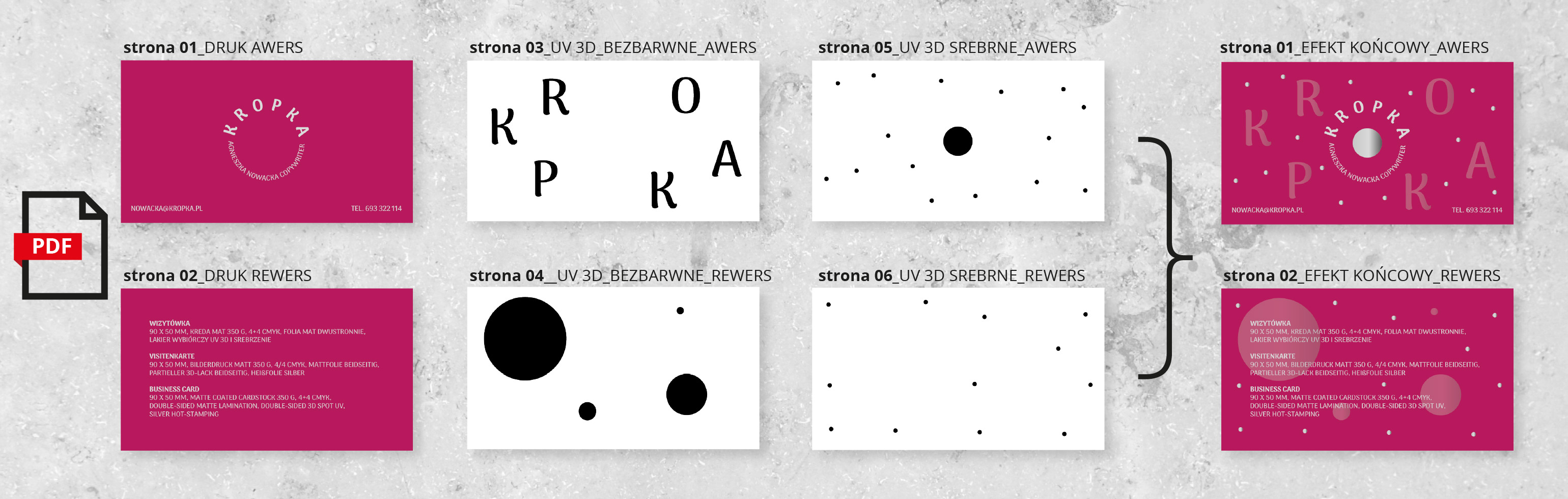
Przykładowe maski dla uszlachetnień 3D - ZIP do pobrania - gotowe inspiracje, które ułatwią wybór odpowiedniego efektu i pozwolą lepiej zaplanować projekt.
Linie nie mogą być cieńsze niż 0,4 mm. Podobnie odległość pomiędzy liniami nie może być mniejsza niż 0,4 mm.
Skorzystaj z naszych peternów dla uszlachetnień 3D - ZIP do pobrania


Utwórz swój projekt graficzny pamiętając o podstawowych zasadach przygotowania pliku do druku (tryb CMYK, spady, bezpieczne marginesy)
Teraz kolej na poddruk kolorem dodatkowym. Utwórz nową warstwę i nazwij ją White. Umieść ją nad warstwą zawierającą projekt CMYK.
Następnie skopiuj elementy projektu mające być poddrukowane i wklej w tym samym miejscu na nowej warstwie tak aby zachować spasowanie.
Wszystkie elementy do poddruku muszą być w postaci wektorowej. Jeśli w projekcie występują bitmapy należy je obrysować do pożądanego kształtu, a następnie usunąć (bitmapy) z warstwy White. Na warstwie zostają tylko obiekty wektorowe o wypełnieniu i obrysie w jednym kolorze np. (C15/M0/Y0/K0)
Aby program RIPujący prawidłowo odróżnił grafikę drukowaną białą farbą należy utworzyć dla niej kolor specjalny White (pisane dużą literą).
Corel X5: Narzędzia > Edytor palet > z listy rozwijanej wybierz: Palety użytkownika > Niestandardowe kolory dodatkowe > Dodaj kolor > w zakładce Modele wprowadź wartości CMYK np. C15/M0/Y0/K0 > kliknij Dodaj do palety>kliknij Zamknij > wybierz utworzoną przed chwilą próbkę i zmień nazwę na: White (pisane z dużej litery) i w zakładce Traktuj jako, ustaw kolor jako Dodatkowy> kliknij Ok
Illustrator: Okno > Próbki > Nowa próbka > wpisz nazwę White (pisane z dużej litery) > Typ koloru zmień na Kolor dodatkowy > wprowadź wartości CMYK np. C15/M0/Y0/K0 > kliknij Ok
InDesign: Okno > Kolor > Próbki > Nowa próbka koloru > wpisz nazwę White (pisane z dużej litery) > Typ koloru zmień na Kolor dodatkowy > wprowadź wartości CMYK np. C15/M0/Y0/K0 > kliknij Ok
Gdy utworzyłeś już kolor dodatkowy możesz wypełnić nim wszystkie obiekty przeznaczone do poddrukowania. W tym celu zaznacz obiekty, a następnie z palety Próbki wybierz kolor specjalny White i zadaj go dla wypełnienia i obrysu.
Ostatnim krokiem jest dodanie atrybutu Overprint (nadrukuj) dla wypełnienia i obrysu wszystkich obiektów warstwy White.
Corel: zaznacz obiekt i kliknij prawym przyciskiem myszy > Nadrukuj wypełnienie, Nadrukuj obrys
Illustrator: Okno > Atrybuty > zaznacz Wypełnienie nadruku, Obrys nadruku
InDesign: Okno > Wyjście > Atrybuty > zaznacz Nadruk wypełnienia, Nadruk obrysu
Gotowy projekt można zostawić w postaci otwartej CDR lub Ai dzięki czemu nasi weryfikatorzy mają możliwość dokładnego sprawdzenia poprawności przygotowania poddruku.
Pliki zamknięte PDF uznajemy za poprawnie przygotowane oraz sprawdzone przez Państwa i nie otwieramy ich do edycji.
O czym należy pamiętać:
do poddruku nadaje się tylko grafika wektorowa
odradzamy poddruk dla drobnych tekstów i obiektów z uwagi na pasowanie
odradzamy ze względu na technologię druku stosowania pełnej apli przy użyciu białej farby
kolor specjalny musi nazywać się dokładnie: White
elementy grafiki drukowane białą farbą muszą być w projekcie nad grafiką CMYK i mieć zadany Overprint dla wypełnienia i obrysu
dla poddruku zalecane jest wypełnienie jednolite, jednak można wykonać w projekcie przejścia tonalne lub użyć wartości pośrednich w zakresie 0-100%
1. Utwórz swój projekt graficzny pamiętając o podstawowych zasadach przygotowania pliku do druku (tryb CMYK, spady, bezpieczne marginesy)
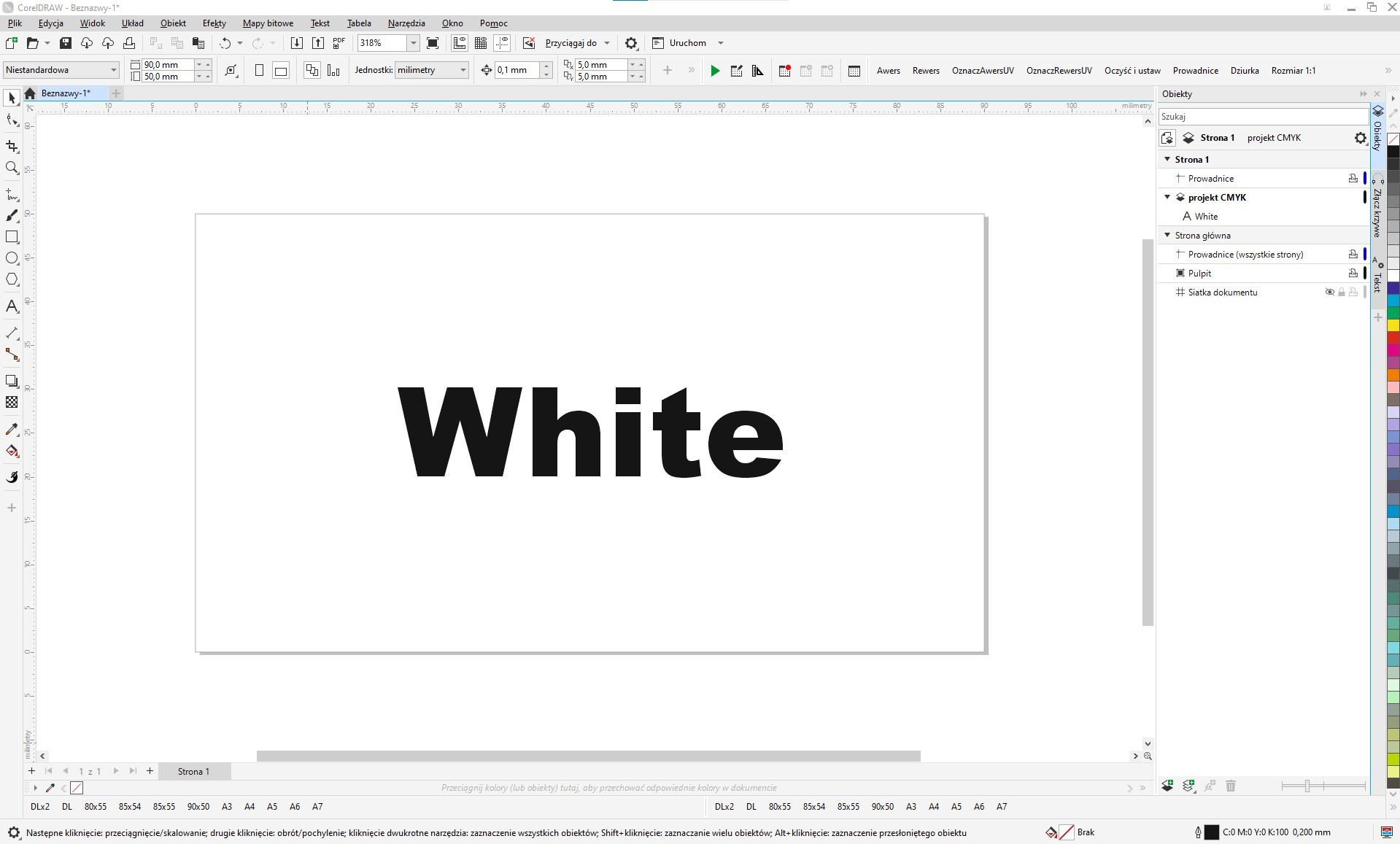
2. Utwórz nową warstwę i nazwij ją White. Umieść ją nad warstwą zawierającą projekt CMYK
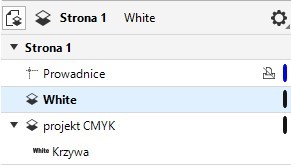
3. Następnie skopiuj elementy projektu mające być poddrukowane i wklej w tym samym miejscu na nowej warstwie tak aby zachować spasowanie.
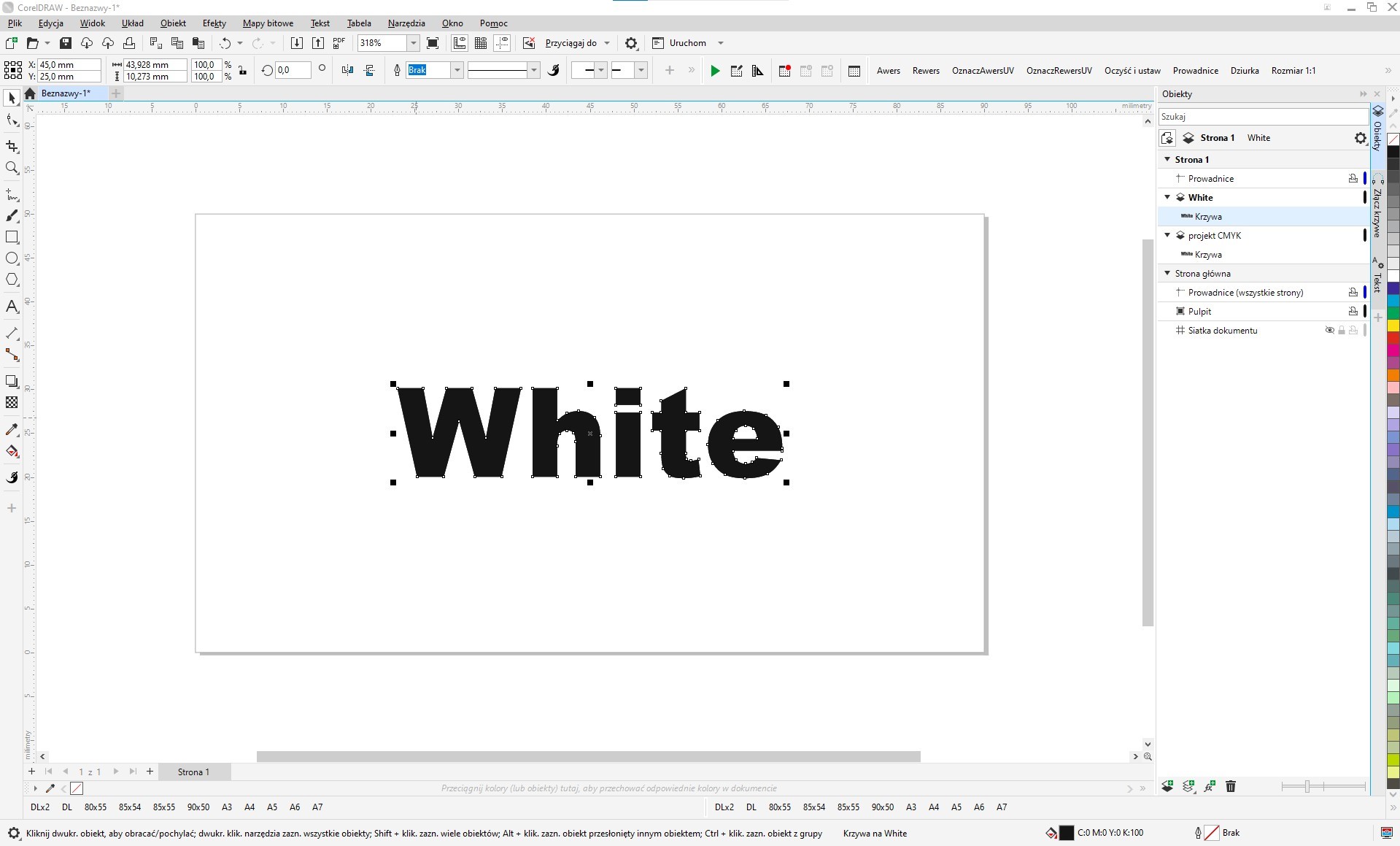
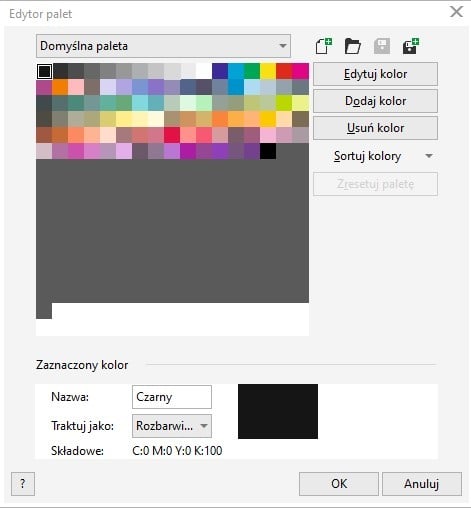
4. Utwórz kolor specjalny White (pisane dużą literą). Okno > Palety kolorów > Edytor palet. Dodaj nową paletę, nazwij ją White. Dodaj kolor z palety cmyk np. C15/M0/Y0/K0. Nazwij kolor White i oznacz jako dodatkowy kolor. Kliknij OK
5. Otwórz utworzoną paletę kolorów z kolorem dodatkowym White. Okno > Palety kolorów > Otwórz paletę. Kolor White pojawi się w nowej palecie obok palety CMYK
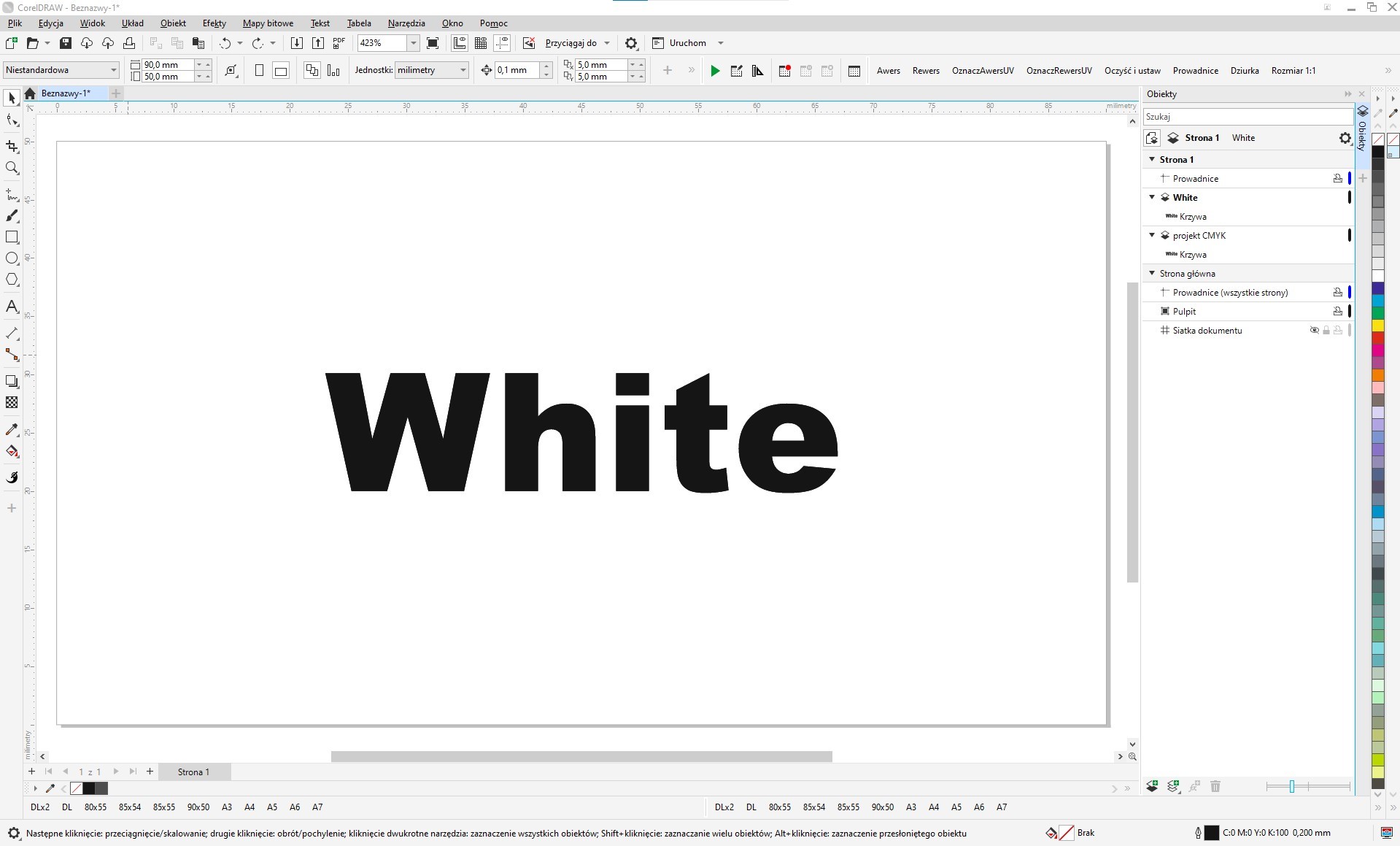
6.Wypełnij nim wszystkie obiekty przeznaczone do poddrukowania. W tym celu zaznacz obiekty, a następnie z palety Próbki wybierz kolor specjalny White i zadaj go dla wypełnienia i obrysu.
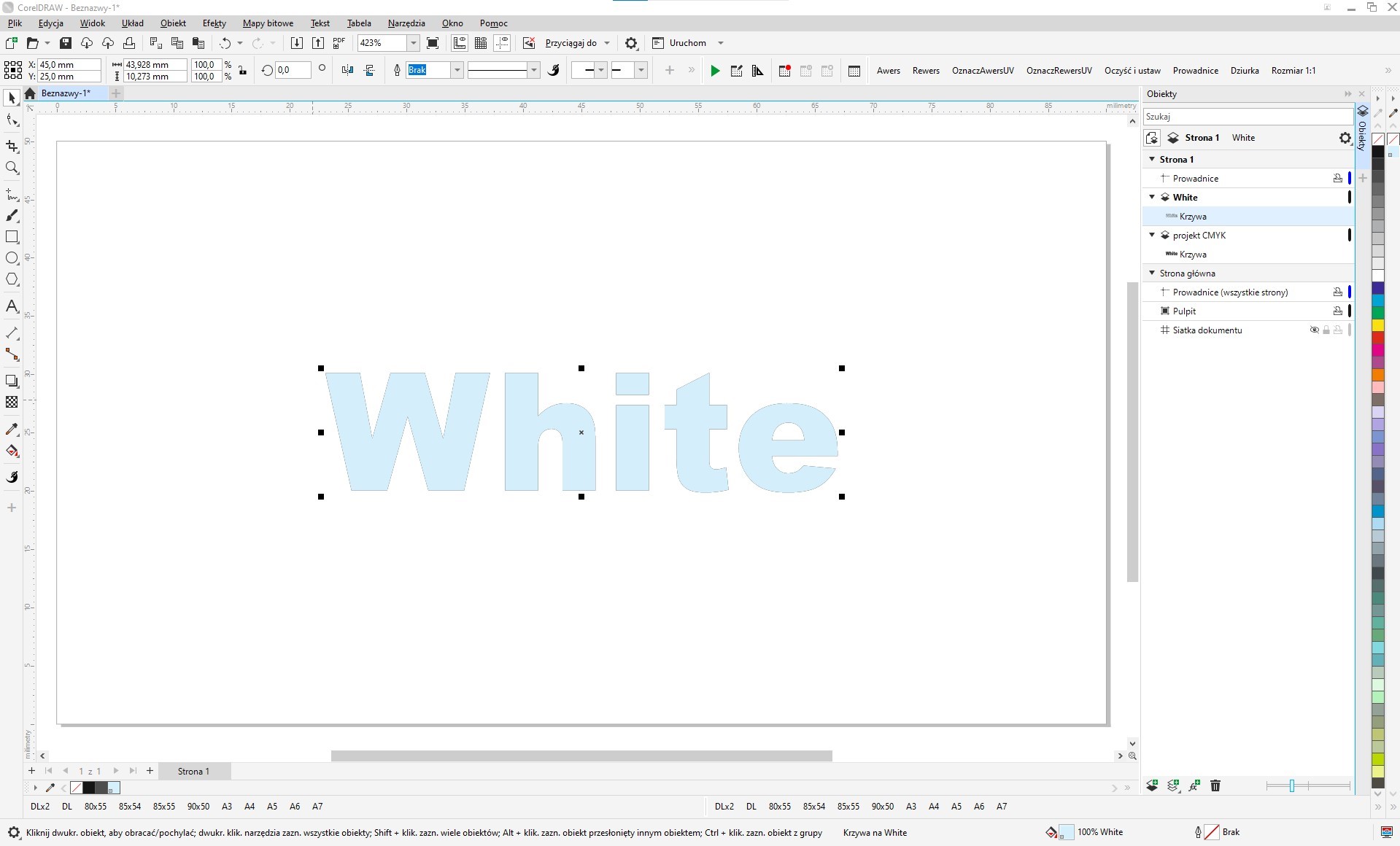
7. Ostatnim krokiem jest dodanie atrybutu Overprint (nadrukuj) dla wypełnienia i obrysu wszystkich obiektów warstwy White. Kliknij prawym przyciskiem na obiekt i zaznacz nadrukuj wypełnienie.
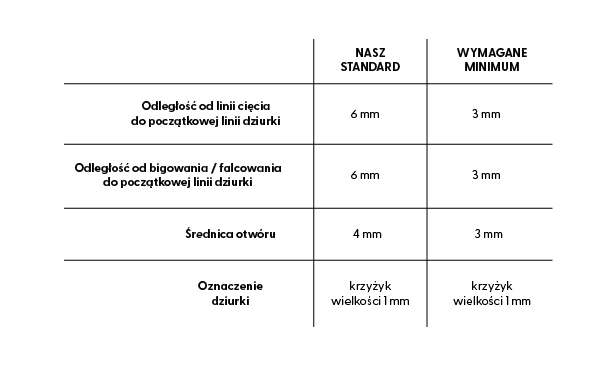
Oznaczenie dziurki nie może być większe niż 1mm;
Dziurkę na projekcie można oznaczyć w dowolnym miejscu na produkcie, jednak minimalna odległość od linii cięcia do początku dziurki musi wynosić minimum 3mm od krawędzi;
Standardowo wykonujemy otwór o średnicy 4mm
Naszym standardem jest 6 mm odległości od linii cięcia do linii początkowej dziurki
W przypadku umieszczenia dziurki na produkcie z bigiem lub falcem, odległość minimalna wynosi 3 mm od linii bigowania / falcowania do początkowej linii dziurki, nasz standard wynosi podobnie jak powyżej 6 mm
Dziurka znajdująca się po lewej stronie awersu wyjdzie po stronie prawej rewersu i odwrotnie;
Wykonywanie naklejek o niestandardowych kształtach wymaga wysokiej precyzji oraz powtarzalności. Nasz ploter jest wyposażony w optyczny system automatycznego pozycjonowania, dzięki temu możliwe jest dokładne i powtarzalne wycinanie naklejek po obrysie naniesionej grafiki. Tolerancja nacinania plotera wynosi 0,5mm.
Przygotowanie projektu naklejki wraz z linią nacinania:
W programie graficznym utwórz dokument o pożądanych wymiarach wraz ze spadami po 2 mm.
Utwórz swój projekt dla naklejki, tak aby ważne elementy projektu były odsunięte od linii cięcia o min. 1mm. Pamiętaj o trybie kolorów CMYK i zamianie czcionek na krzywe.
Na drugiej stronie (lub w osobnym pliku) umieść linię nacinania dla plotera.
Linia ta powinna być przygotowana jako wektorowy kontur w zamówionym formacie netto.
Gotowy projekt proszę przesłać do nas jako: PDF, AI, CDR, EPS.
Posiadamy również możliwość cięcia naklejek na pojedyncze użytki.
Przy zamówieniu, np. formatu A5, na którym znajduje się kilka linii nacinania o różnych kształtach lub rozmiarach, wymagamy zamówienia opcji cięcia na pojedyncze użytki.
Naklejki są najpierw nacinane na ploterze zgodnie ze wskazanym kształtem, a następnie każdy arkusz jest docinany do pojedynczych użytków (w tym przypadku do formatu A5). Dzięki temu każda naklejka jest oddzielona, co znacznie ułatwia ich wydawanie, na przykład podczas targów.
Ważne
Jeżeli w zamówieniu zostanie zawarta informacja, że linia nacinania ma mieć kształt prostokąta o wymiarach podanych w zamówieniu, bez zaokrągleń na rogach, linia ta zostanie dodana przez nas. To samo dotyczy kształtu okręgu lub kwadratu.
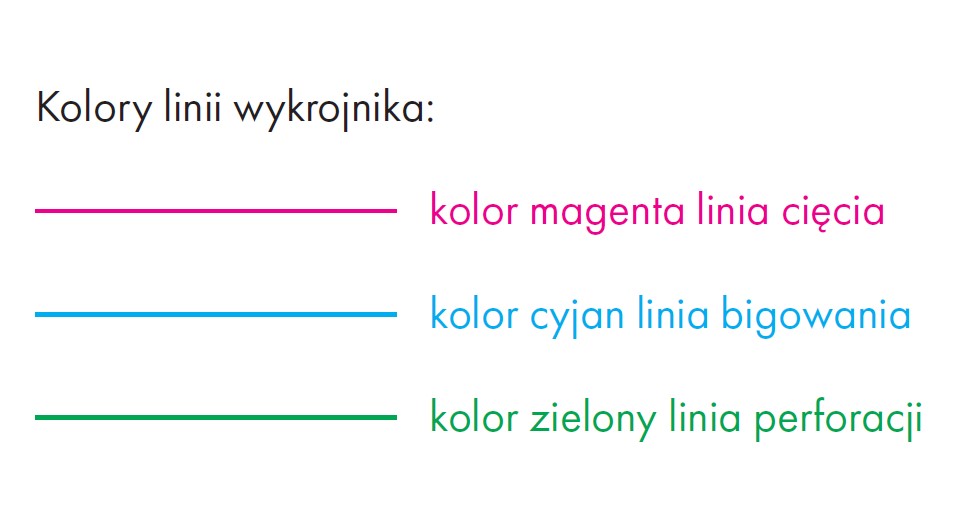
=> Linie cięcia, czyli noże markujemy za pomocą koloru magenta;
=> Bigowanie kolorem cyjan;
=> Perforację zieloną linią.
W pliku otwartym CDR lub Ai pozostawiamy wykrojnik na osobnej warstwie, oddzielnie od grafiki do druku. Natomiast w pliku zamkniętym PDF wykrojnik ma znajdować się na osobnej stronie. Warto utworzyć dodatkowy plik podglądowy, w którym znajdzie się grafika do druku z naniesionym wykrojnikiem.

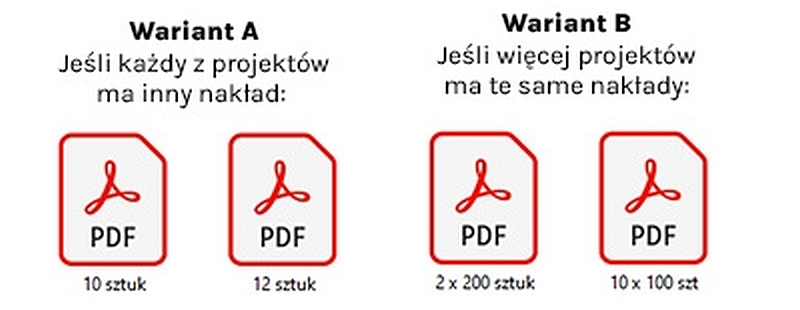
Przygotowany projekt, zapisany w formacie otwartym .cdr, .ai lub w formacie PDF, plik poglądowy, bazę danych oraz opcjonalnie czcionkę należy spakować do archiwum .zip lub .rar i załączyć do zamówienia.
UWAGA!
Jeśli dane personalizacyjne zawierają znaki diakrytyczne (np. przecinek, ogonek lub kropka, dostawiany do litery, nad nią, pod nią, w środek litery itp. i niosący informację o sposobie wymawiania głoski oznaczonej tą literą) niepochodzące z języka polskiego prosimy o samodzielne przygotowanie plików do druku tak jak w przypadku personalizacji grafiką.

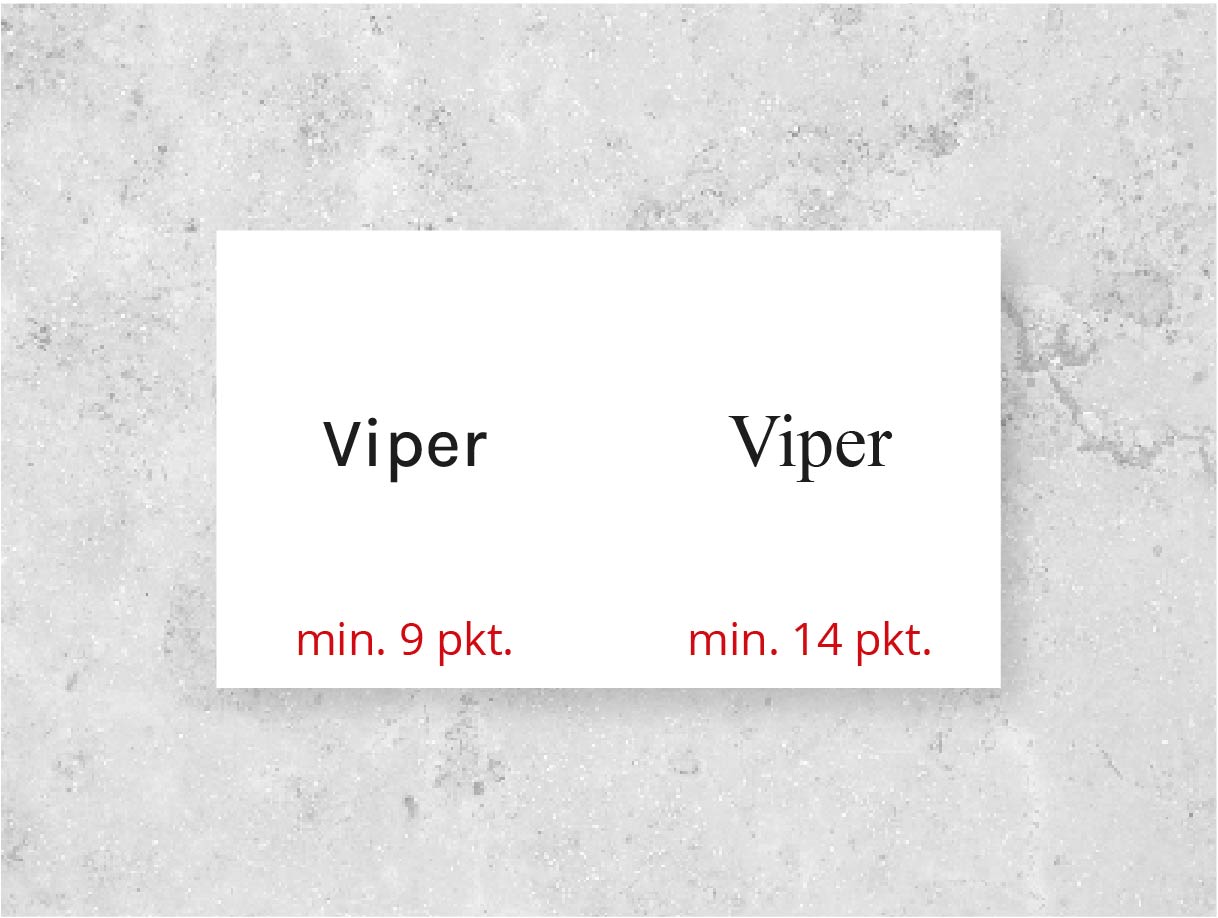
Teksty i linie przygotowane w kontrze (wybranie). Zwróć uwagę na wielkość czcionek i grubość linii przygotowując projekt w kontrze (teksty i elementy graficzne wybrane z tła). Dla tego typu druku zaleca się stosowanie linii o minimalnej grubości 0,2 mm. Aby zapewnić czytelność tekstów sugerujemy użycie czcionek prostych o wielkości nie mniejszej niż 8 pkt., dla czcionek szeryfowych min. 10 pkt. ( za wyjątkiem czcionek bardzo cienkich)
Aby uniknąć sytuacji, w której druga strona na gotowym wydruku jest odwrócona "do góry" nogami względem pierwszej zapisuj projekty zawsze w orientacji czytelnej i nie obracaj strony drugiej jeśli, nie ma takiej potrzeby.
W razie wątpliwości zapoznaj się z najczęściej stosowanymi orientacjami obrotu oraz ich niepoprawnymi odpowiednikami poniżej:
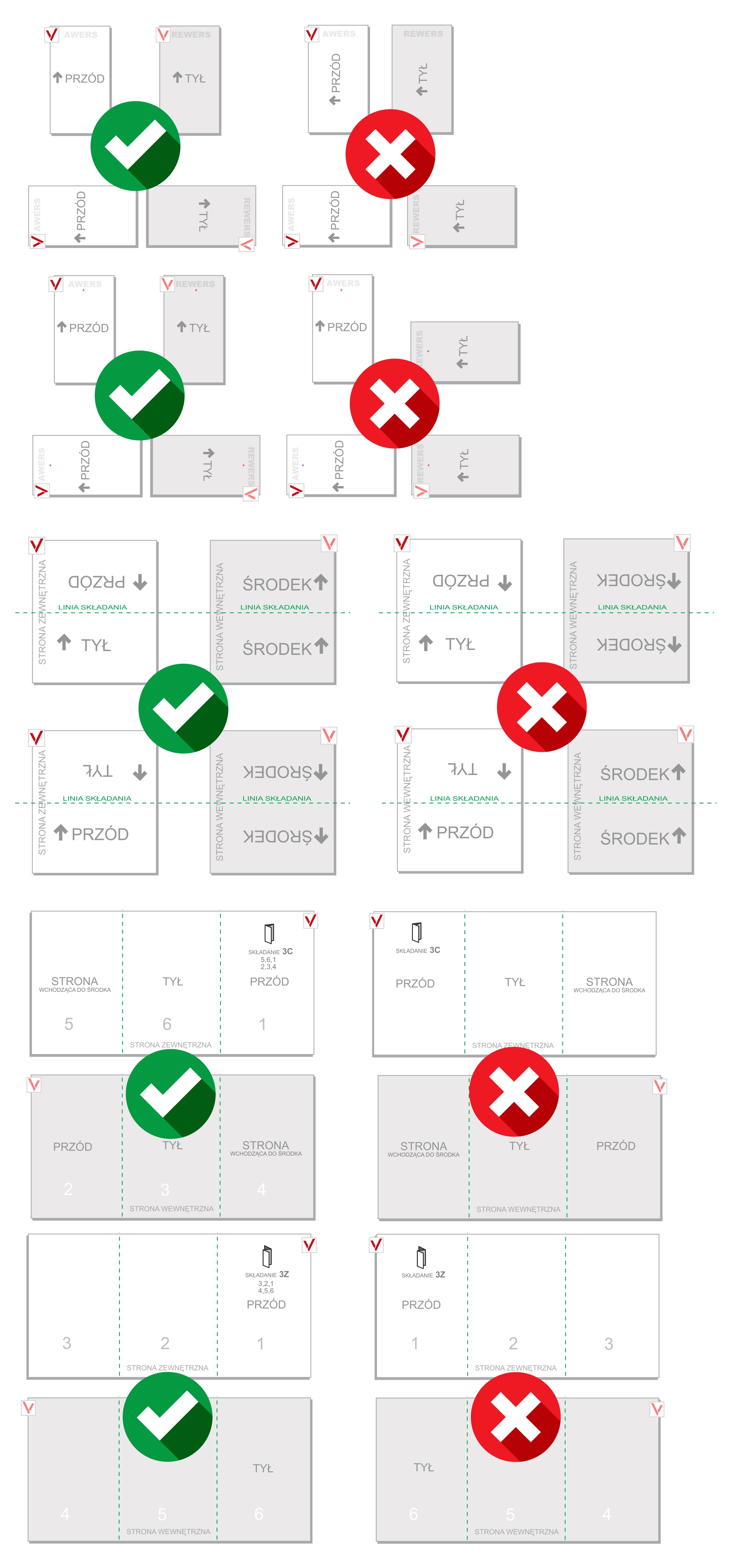
Obie strony przesłanego pliku muszą mieć jednakową orientację: pionową lub poziomą przyjmując za punkt odniesienia orientację awersu.
 PDF jest zalecanym i preferowanym formatem plików w naszej drukarni. Pliki PDF zachowują wszystkie informacje z plików źródłowych.
 CDR jest plikiem wynikowym programu CorelDraw.
 Ai jest plikiem wynikowym programu Adobe Illustrator.
 EPS Uniwersalny format postcriptowy (do wersji 8.0).
 JPG jest to format pliku grafiki rastrowej w kompresji stratnej.
 TIF jest to format pliku grafiki rastrowej w kompresji bezstratnej.
 Plik wynikowy programu Photoshop.
W projekcie zastosowano efekty specjalne programów graficznych (Corel, Illustrator, InDesigne, Photoshopa i innych).
Soczewka, cień, przezroczystość, wypełnienie tonalne, tryby mieszania itp. mogą być nieprawidłowo interpretowane przez inne urządzenia, czego efektem jest niezamierzona zmiana wyglądu projektu.
Zaznacz tło i część projektu, w której użyto efektów, a następnie przekształć je w bitmapę na ustawieniach 300 DPI CMYK
 |
 |
Jeśli chcesz mieć pewność, że kolory spotowe w druku wielkoformatowym zostaną przygotowane poprawnie, sięgnij po nasz e-book pt.
„Jak przygotować kolory spotowe do druku wielkoformatowego w programach Adobe Illustrator oraz CorelDRAW”.
Publikacja krok po kroku pokazuje, jak pracować z kolorami spotowymi w obu programach. Wyjaśnia także prawidłowe przygotowanie koloru białego oraz lakieru Varnish, dzięki czemu unikniesz błędów na etapie produkcji i zyskasz pełną kontrolę nad efektem końcowym.
Naklejki drukowane są jednostronnie na białej foli samoprzylepnej. Druk 4+0 CMYK
Wydruk jest wycinany za pomocą plotera w pożądanym kształcie. Następnie powlekany jest przezroczystą żywicą. Z uwagi na fizyczne właściwości żywicy projekt nie może zawierać ostrych rogów - wszystkie rogi muszą być zaokrąglone. Minimalny promień zaokrąglenia narożników wynosi 0,5 mm
Podstawowe wymiary naklejek:
Projekt do druku przygotowany w kolorystyce CMYK i rozdzielczości 300 dpi umieszczamy na stronie pierwszej.
Na drugiej stronie należy umieścić wektorowy kontur stanowiący linię cięcia naszej naklejki.
Uwaga: żywica po nałożeniu może, jak soczewka odbijać kolor nadruku i przebarwiać białe obszary. Szczególnie przy kolorze czerwonym białe elementy mogą sprawiać wrażenie różowych.
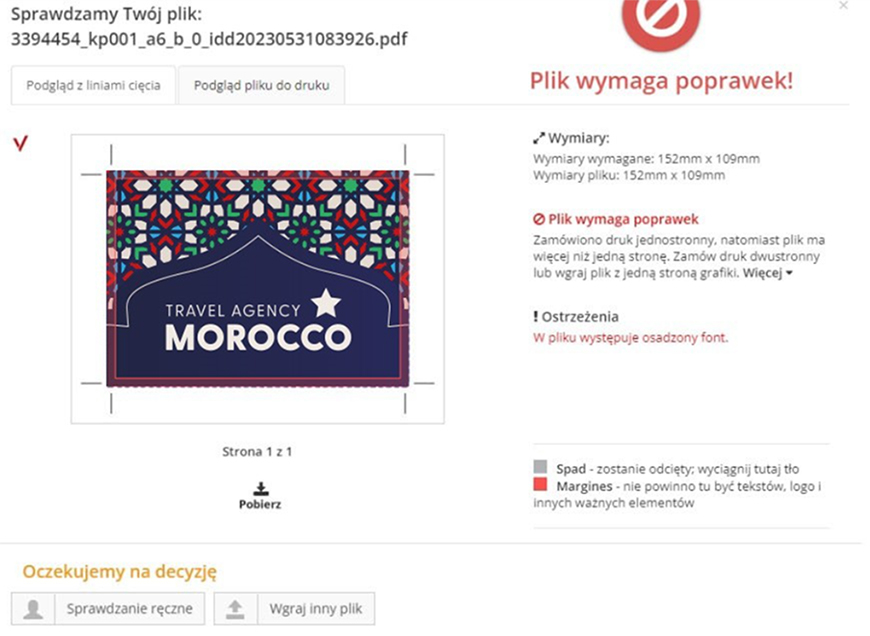
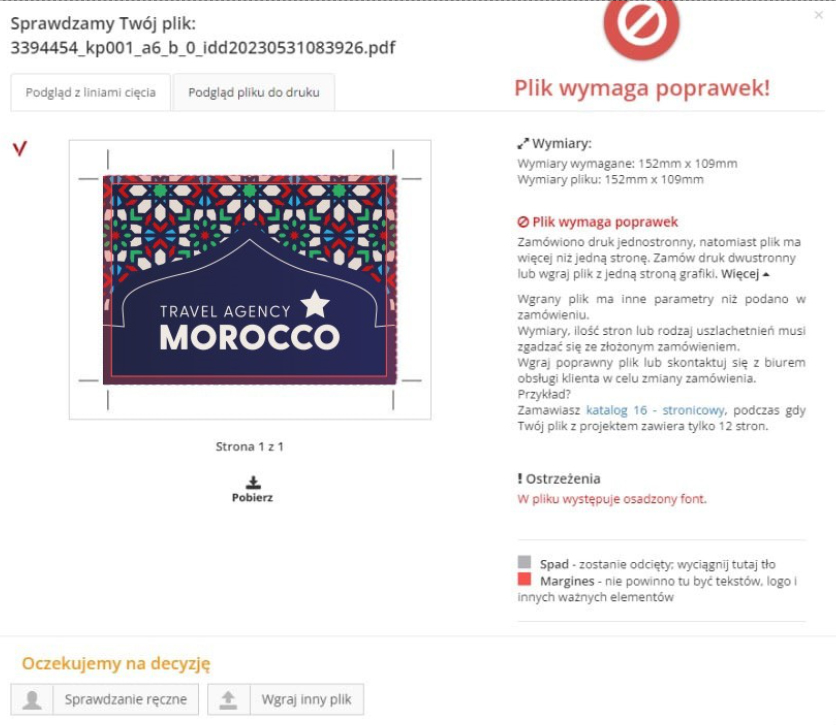
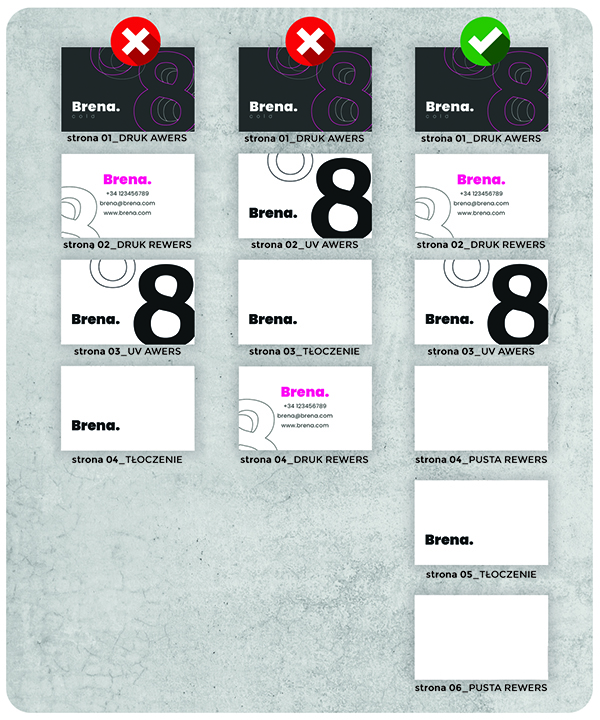
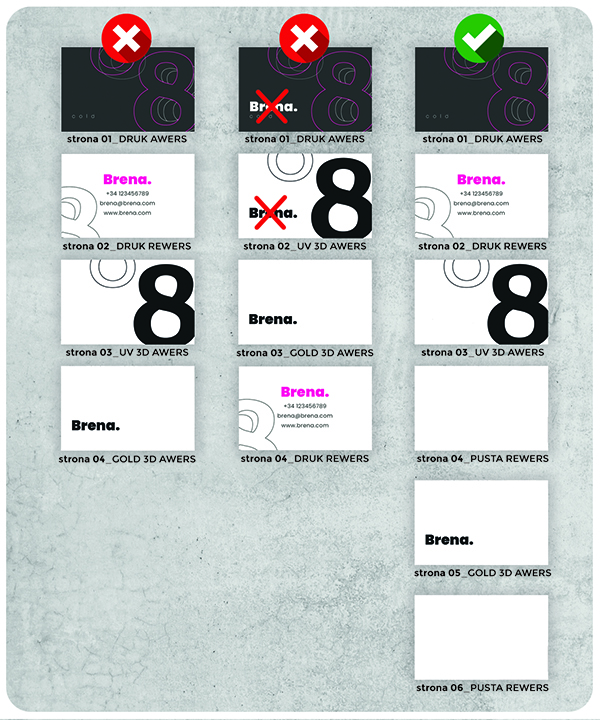
Kolejność stron w projekcie nie jest zgodna z w wymaganą kolejnością ustawienia stron.
Błędne ustawienie kolejności stron może spowodować błędny wydruk - strona z lakierem UV zostanie wydrukowana jako normalna część projektu, a strona z drukiem zostanie potraktowana jako maska lakieru UV.
Ustaw prawidłową kolejność stron w projekcie z lakierem UV 2D/3D i/lub folią GOLD/SILVER 2D/3D.
Prawidłowa kolejność stron:
• awers do druku
• rewers do druku
• maska lakieru 2D/3D dla awersu
• maska lakieru 2D/3D dla rewersu
• maska matrycy folii GOLD/SILVER dla awersu
• maska matrycy do folii GOLD/SILVER dla rewersu.
Ustaw prawidłową kolejność stron w projekcie z tłoczeniem/hotstampingiem.
Prawidłowa kolejność stron:
• awers do druku
• rewers do druku
• tłoczenie awers
• tłoczenie rewers
• hotstaming awers
• hotstamping rewers
Jeżeli lakieru uv 2D/3D lub folii 2D/3D nie ma na awersie lub rewersie dodaj w tym miejscu w projekcie pustą stronę.
Projekt lakierowany i/lub foliowany 3D nie powinien zawierać zbyt małych elementów.
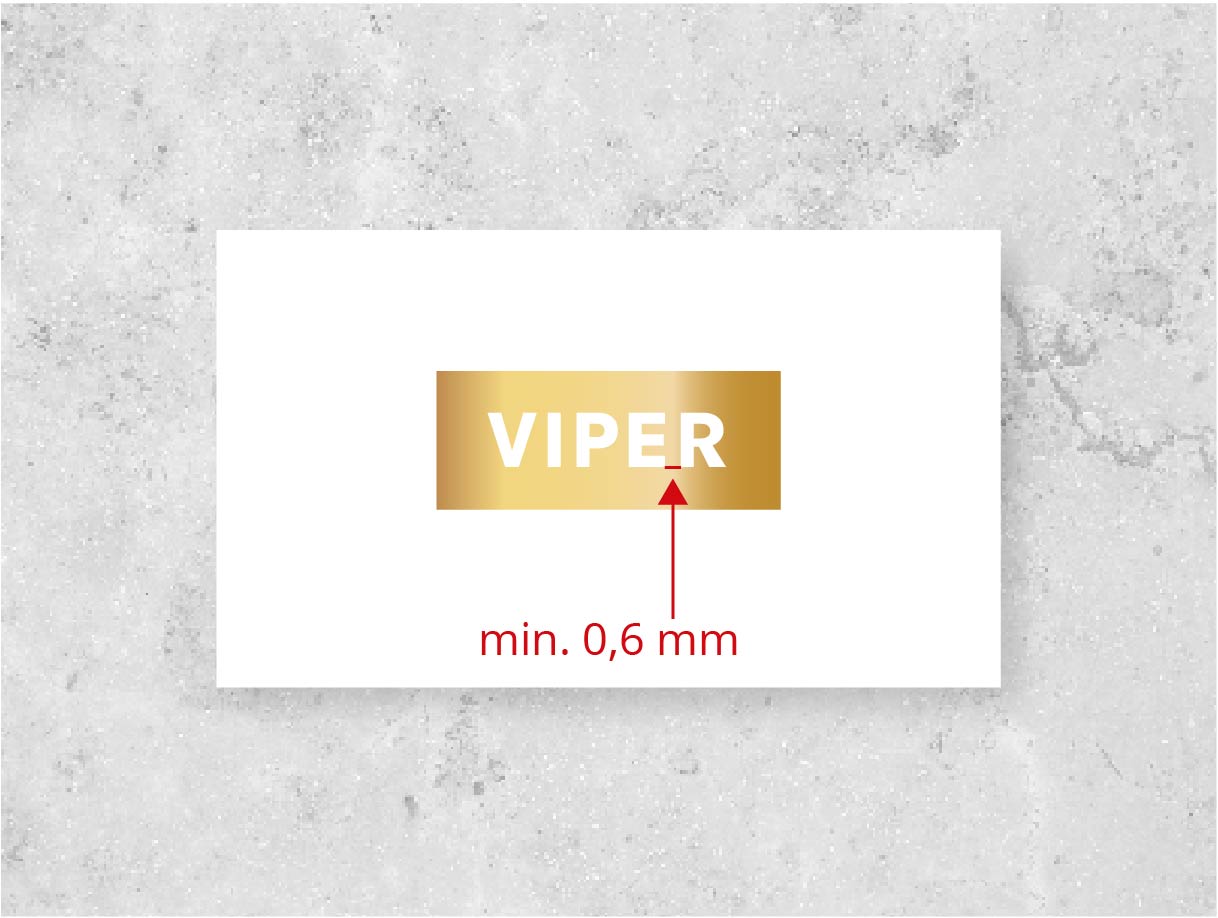
Zalecane jest, aby grubość linii była nie mniejsza niż 0,35 mm (chodzi również o grubość linii w tekstach), a wybrania, prześwity w elementach oraz literach (np. a, e, p, g, o, d, b, A, P, B, R, D itp.) miały minimum 0,6 mm.
Zbyt małe elementy i zbyt wąskie linie spowodują, że lakier uv 3D lub folia 3D będzie poprzerywany. Z kolei za małe wybrania będą skutkowały zalewaniem tego elementu.
Zastosuj się do wytycznych umieszczonych na naszej stronie.
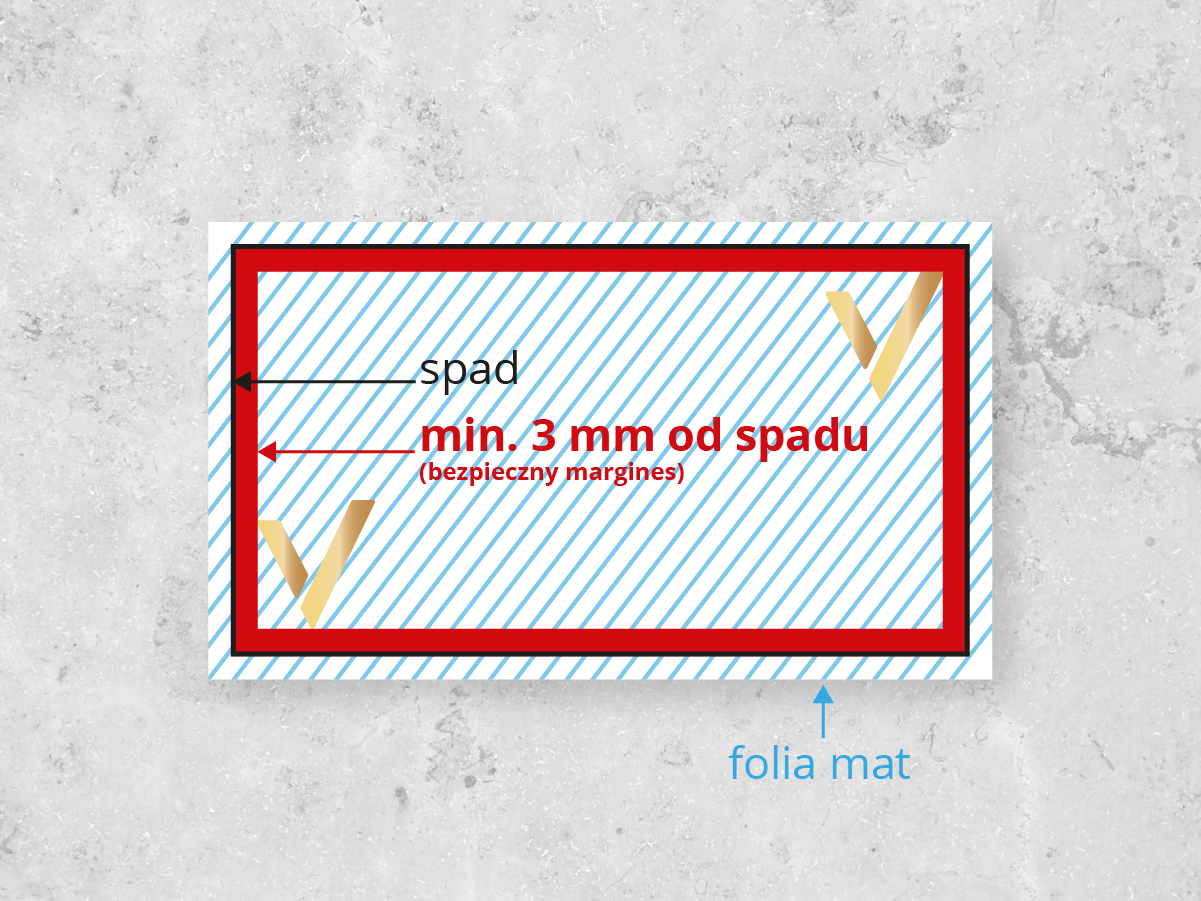
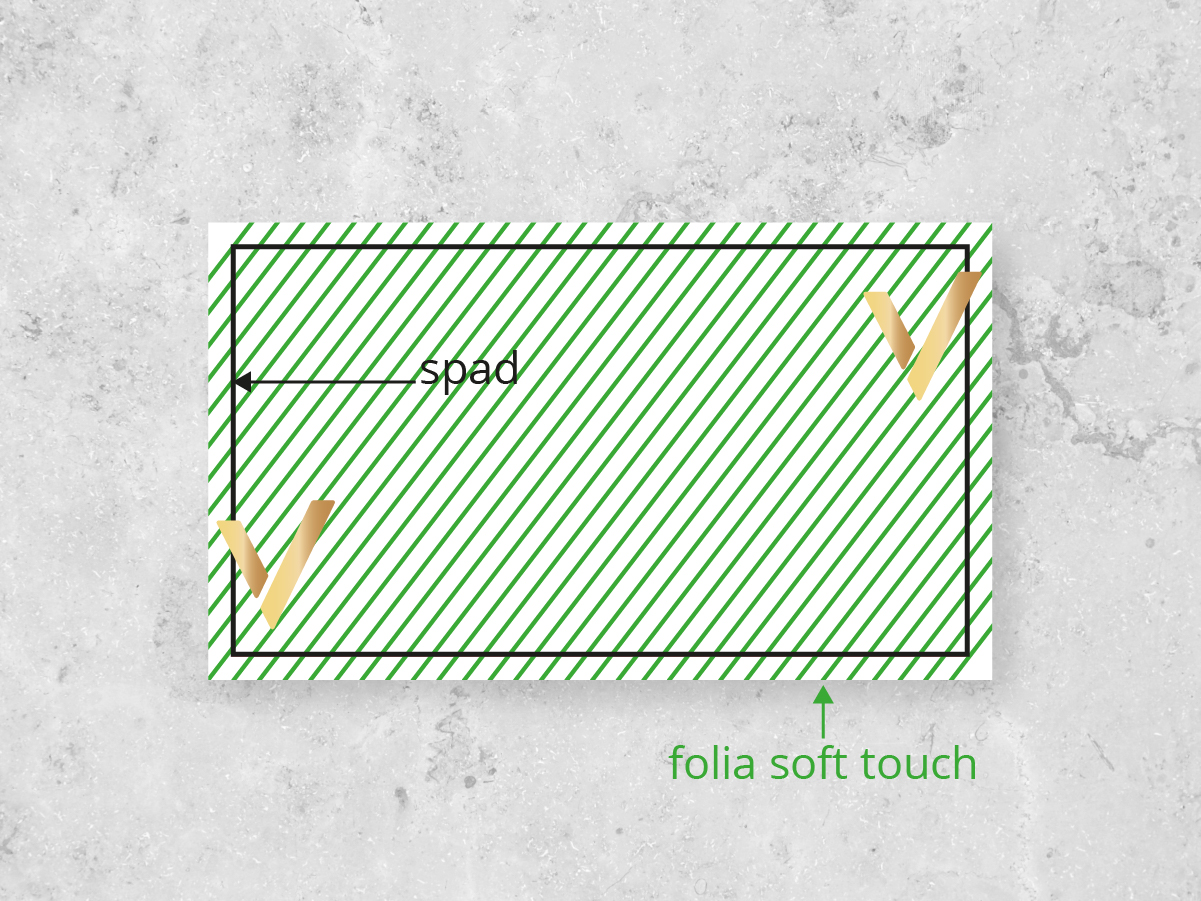
Proszę o odsunięcie elementów lakieru uv 2D/3Di/lub folii 2D/3D min. 3mm od linii cięcia, ponieważ przy folii mat lakier na krawędziach może pękać lub proszę złożyć nowe zamówienie z folią Soft Touch.
Proces technologiczny z użyciem folii mat wymaga odsunięcia elementów z lakierem uv 2D/3D i/lub folią 2D/3D na min. 3 mm od krawędzi cięcia. W innym przypadku lakier/foliowanie na krawędziach może pękać w trakcie procesów introligatorskich.
Zastosuj się do wytycznych lub zmień zamówienie na folię Soft Touch.
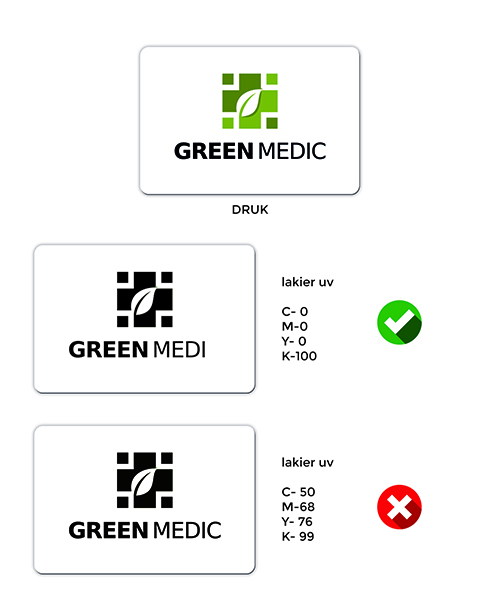
Sugerujemy, aby maska lakieru UV i folii 2D/3D była przygotowana jako 100% K (czarny) bez pozostałych składowych CMYK lub jako mapa bitowa w skali szarości (najlepszy efekt daje mapa bitowa 100% K).
Zastosowanie niewłaściwej kolorystyki w masce (np. 50% K) skutkuje błędnym nałożeniem lakieru lub folii.
Zastosuj się do wytycznych z naszej strony:
https://www.viperprint.pl/przygotowanie-pracy#help-wymagania
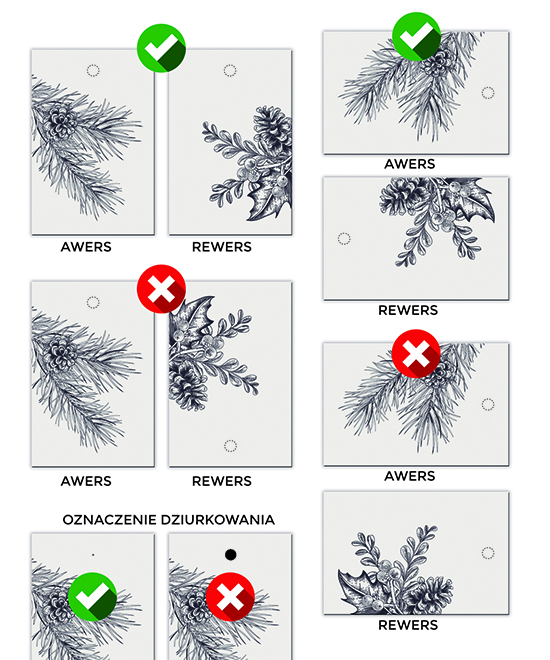
Na projekcie nie ma zaznaczonego miejsce dziurkowania lub zostało oznaczone błędnie.
Brak zaznaczenia miejsca dziurkowania spowoduje, że realizacja zamówienia nie będzie możliwa LUB dziurka zostanie zrobiona według naszej makiety ze strony (np. w przypadku zamówienia metek z dziurką).
Błędne oznaczenie dziurkowania (np. okręgiem o średnicy równej średnicy dziurki) spowoduje, że w przypadku nawet małego przesunięcia w trakcie procesów introligatorskich fragment okręgu będzie widoczny na wydrukowanym projekcie.
Oznacz środek dziurkowania krzyżykiem 1x1 mm na awersie projektu.
Pamiętaj, by krawędź dziurki była odsunięta od krawędzi cięcia na min. 3 mm.
Nie oznaczaj dziurkowania okręgiem o średnicy równej lub większej średnicy dziurkowania.
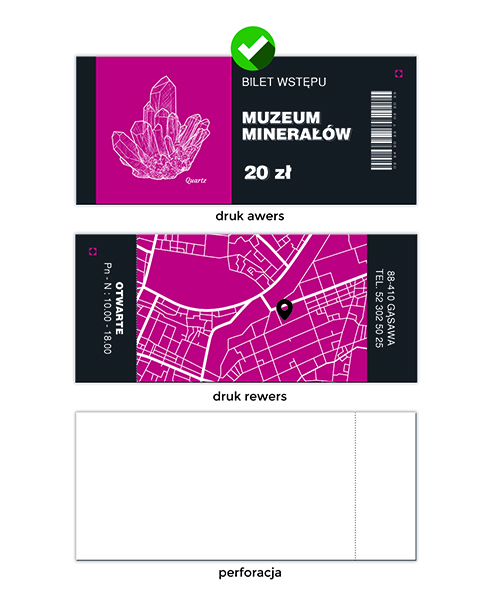
W projekcie nie ma podglądu umieszczenia perforacji.
Brak podglądu perforacji uniemożliwia realizację zamówienia. Podgląd perforacji jest niezbędny dla procesów introligatorskich. Dzięki temu wiemy, w którym miejscu zrobić perforację.
Dołącz podgląd perforacji w postaci przerywanej linii jako osobną warstwę w plikach otwartych (.cdr .ai) albo w postaci dodatkowej strony projektu lub dodatkowego pliku dołączonego do zamówienia.
Pamiętaj, że minimalna odległość perforacji od krawędzi cięcia to 15 mm.
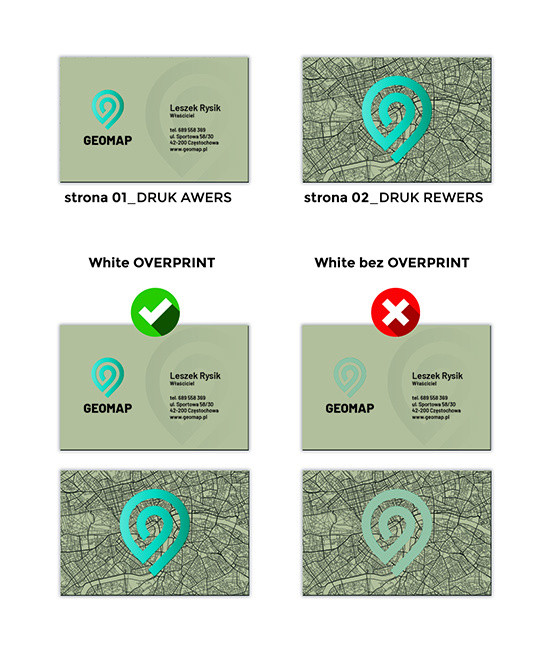
Projekt zawiera nieprawidłowo przygotowany kolor specjalny White.
Kolor specjalny White wymaga odpowiedniego przygotowania pliku.
Jeśli nie zostanie przygotowany zgodnie z naszymi wytycznymi, nie zostanie prawidłowo wydrukowany.
Aby uzyskać poprawny efekt, przygotuj kolor specjalny White zgodnie z zasadami opisanymi na naszej stronie:
https://www.viperprint.pl/przygotowanie-pracy#kolor_bialy
Pamiętaj, by wszystkie elementy z kolorem specjalnym White miały włączoną opcję overprint (nadruk).
W przypadku projektu przygotowanego w postaci krzywych wymagane jest, aby zamienić kolory CMYK użyte w projekcie na ich równowartość z palety kolorów Pantone Solid Coated z wyjątkiem kolorów rozpoczynających się od numeracji 800 +.
Natomiast projekt przesłany jako bitmapa powinien być w kolorystyce CMYK zgodnie z odpowiednimi wytycznymi dotyczącymi przygotowania materiałów graficznych dla smyczy.
Wymagania kolorystyczne są wymaganiami technologicznymi druku. Złe przygotowanie projektu uniemożliwia realizację lub sprawia, że ta realizacja jest błędna, niezgodna
z zamysłem projektanta – kolorystyka wydruku może znacznie odbiegać od zaplanowanej.
Przygotuj projekt według makiety zamieszczonej na naszej stronie i zastosuj się do uwag umieszczonych na makiecie.
Błędny kolor graweru. Proszę ustawić kolor elementów grawerowanych na 100% czarny. Elementy grawerowane nie mogą być za drobne, minimalna grubość linii to 0,1 mm
a w przypadku wybrania 0,15 mm.
Proces produkcji graweru na długopisach wymaga bardzo dobrego przygotowania projektu w pełni zgodnego z naszymi wytycznymi. Nieprawidłowa kolorystyka graweru, za cienkie linie czy za małe wybranie spowodują nieprawidłową realizację projektu – grawer będzie poprzerywany, niewyraźny. Z kolei za małe wybrania mogą się pozalewać.
Przygotuj kolor graweru, grubość linii, wybrania itp. zgodnie z wytycznymi na naszej stronie. Pamiętaj, aby umieścić podgląd grawerowania na makiecie.
Pamiętaj aby te elementy były jako jeden obiekt, gdyż nałożone na siebie kształty przy grawerowaniu mogą dać efekt odwrotności czyli nie zostaną wygrawerowane.

Czarne teksty i drobne czarne elementy projektu utworzone z więcej niż jednego koloru powodują utratę jakości druku (utrata ostrości, rozmycie, zniekształcenie liter).
Dla czarnych tekstów zalecamy użycie czerni 100% K bez pozostałych składowych. Chodzi również o szare teksty, które powinny być z jednej składowej K o wybranym nasyceniu.




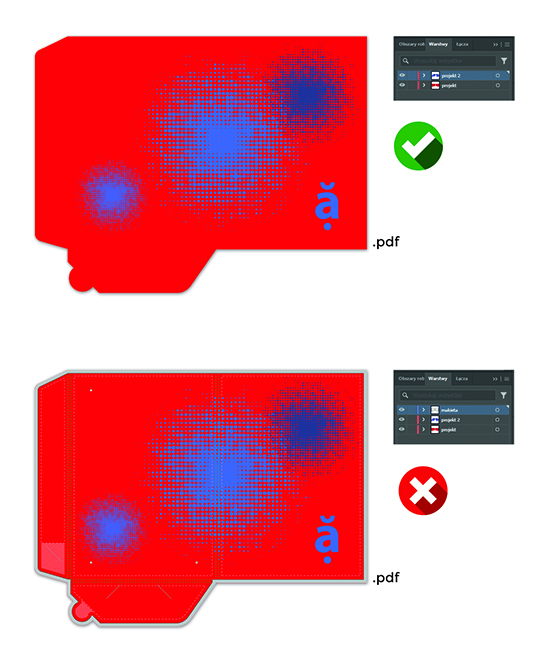
Na projekcie znajduje się makieta produktu lub schemat wykrojnika.
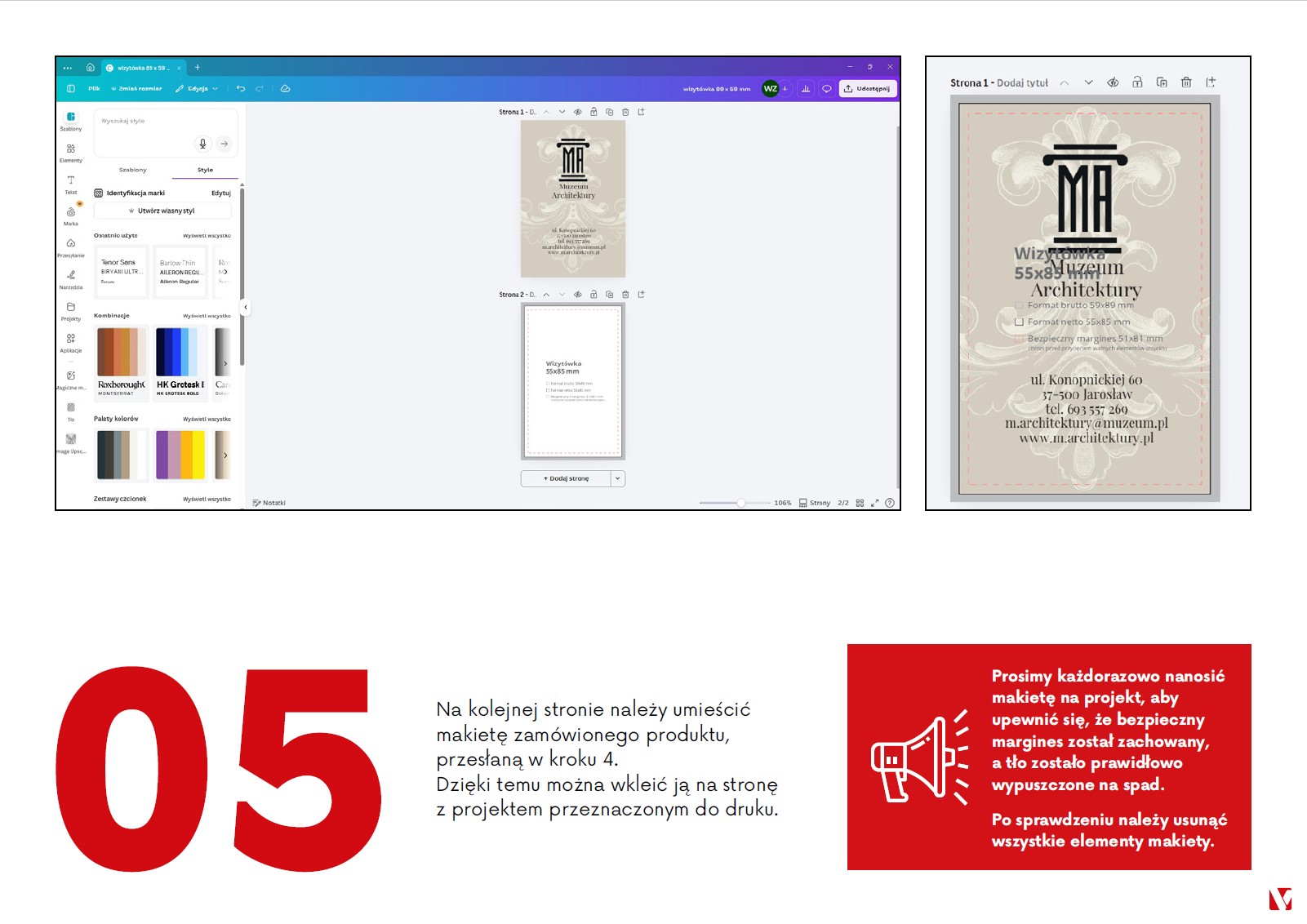
Makieta produktu lub schemat wykrojnika pobrane z naszej strony służą wyłącznie do przygotowania projektu. Nie mogą pozostać w pliku przeznaczonym do druku. Zostawienie makiety na projekcie może skutkować jej wydrukowaniem na gotowym produkcie.
Usuń makietę z projektu.
Nie zostawiaj makiety jako warstwy ukrytej ani wyłączonej z druku na projekcie.
W przypadku plików:
CDR lub AI – wykrojnik pozostaw na osobnej warstwie,
PDF – wykrojnik umieść na osobnej stronie.
Dzięki temu plik zostanie prawidłowo przygotowany do produkcji.
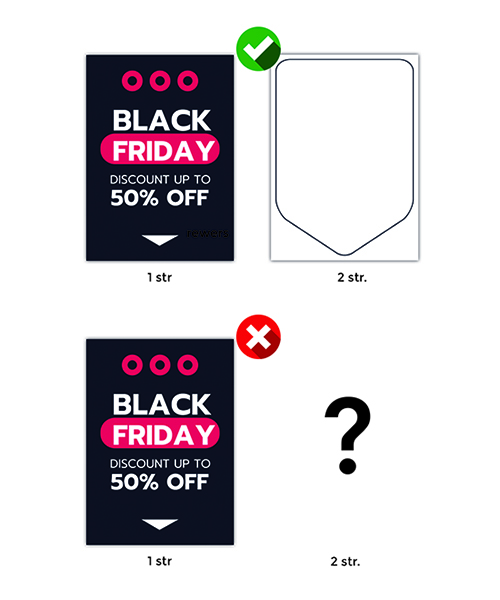
W projekcie nie ma linii nacinania dla plotera.
Projekt naklejki nacinanej na ploterze (również w DRUKU WIELKOFORMATOWYM) musi zawierać linię nacinania w postaci wektorowego konturu. Jeśli linia nacinania nie zostanie dodana, realizacja zamówienia nie będzie możliwa.
Linię nacinania dodaj:
jako kolejną stronę w projekcie lub warstwę jeżeli plik jest np. CDR
jako osobny plik dołączony do zamówienia.
W przypadku, gdy linia nacinania ma być prostokątem bez zaokrąglonych rogów i jest zgodna z wymiarami podanymi w zamówieniu, wystarczy taka informacja dodana w uwagach do zamówienia. Nie dotyczy to druku wielkoformatowego.
Szczegółowe zasady przygotowania naklejek nacinanych na ploterze znajdziesz tutaj:
https://www.viperprint.pl/przygotowanie-pracy#help-nacinanie-na-ploterze
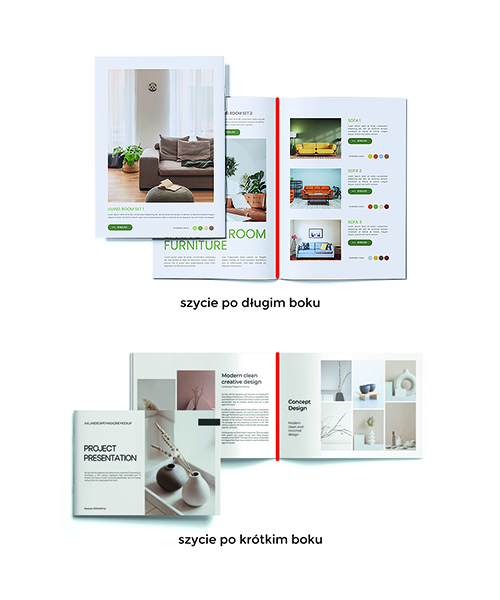
Projekt jest przygotowany do klejenia, szycia lub spiralowania po innym boku niż w zamówieniu.
W produktach szytych, klejonych czy spiralowanych, takich jak notesy, kalendarze lub katalogi, bardzo ważne jest prawidłowe wskazanie boku projektu do szycia, klejenia lub spiralowania.
Błędne wskazanie boku (krótki zamiast długiego lub na odwrót) uniemożliwia realizację zamówienia lub sprawia, że ta realizacja jest nieprawidłowa, niezgodna z zamysłem projektanta.
Przy składaniu zamówienia sprawdź czy wybrany bok klejenia/szycia/spiralowania jest zgodny z projektem.
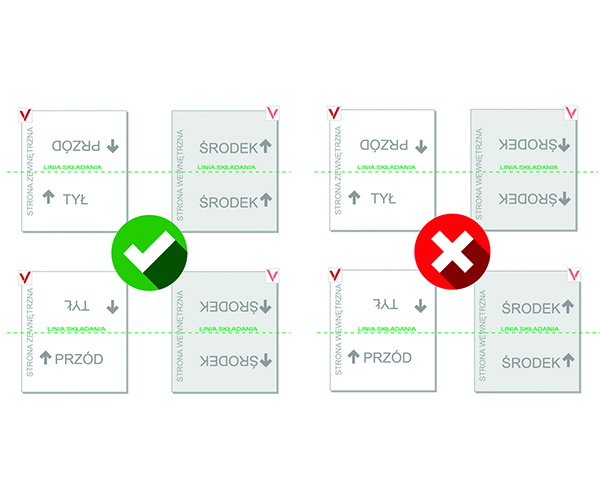
Układ stron awers-rewers nie jest zgodny z naszą makietą.
W produktach bigowanych poziomo bardzo ważne jest prawidłowe ułożenie stron zgodnie z naszą makietą.
Jeśli układ stron nie będzie zgodny z wytycznymi, po otwarciu produktu (np. zaproszeń) teksty i grafiki znajdą się do góry nogami.
Dzięki poprawnemu przygotowaniu pliku masz pewność, że po złożeniu i otwarciu produkt będzie czytelny i zgodny z projektem.
Zawsze sprawdź orientację stron oraz kierunek otwierania przed zapisaniem pliku do druku.
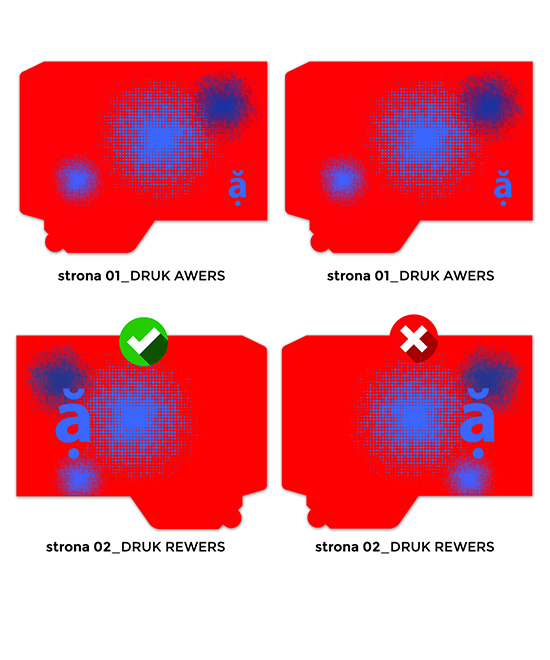
Strona wewnętrzna teczki nie jest prawidłowo odwrócona względem strony zewnętrznej.
Ułożenie rewersu względem awersu nie jest zgodne z naszą makietą co uniemożliwia realizację lub sprawia, że ta realizacja będzie błędna, niezgodna z zamysłem projektanta. Teczki to produkt podlegający różnym procesom introligatorskim (m.in.: sztancowanie czy bigowanie). Projekt musi być zgodny z naszą makietą, aby uniknąć pomyłek w procesie produkcji.
Przygotuj projekt według makiety zamieszczonej na naszej stronie. Zwróć uwagę na prawidłowe ułożenie awersu i rewersu względem siebie.
Zamówiono notes spiralowany z okładką jednostronną, projekt powinien zawierać trzy strony w następującej kolejności:
okładka przód
okładka tył
Środki.
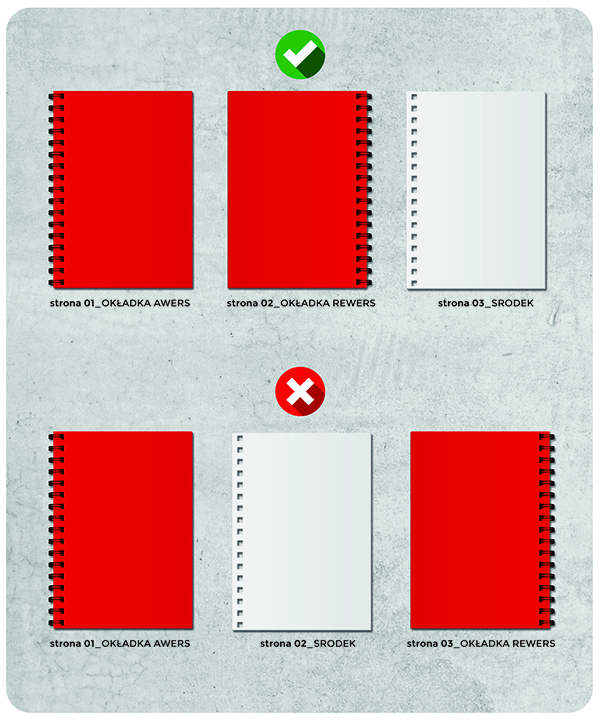
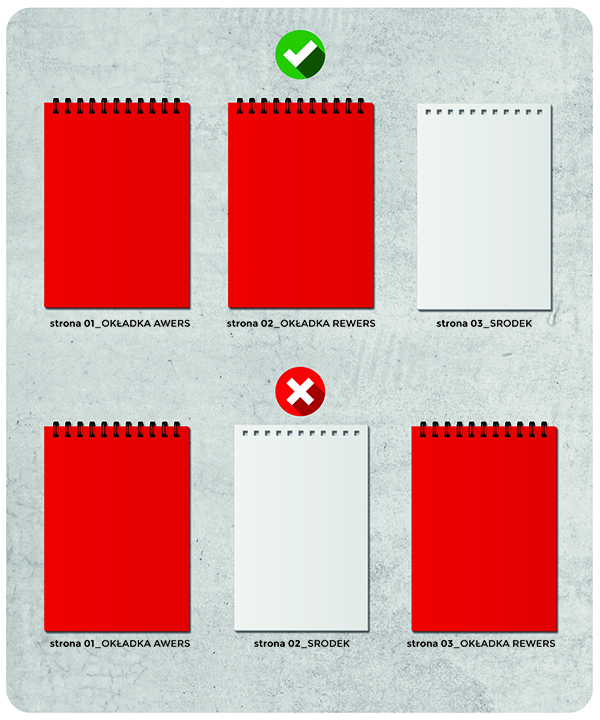
Jeżeli nie ma zadruku na awersie lub rewersie wstaw w tym miejscu w projekcie pustą stronę. Podobnie w przypadku, jeśli strony w notesie mają być czyste, bez zadruku – wstaw pustą stronę na końcu wgrywanego projektu.
W zamówieniu z okładką jednostronną tylko wewnętrzne strony okładki są bez zadruku. Ostatnia, zewnętrzna strona okładki może być zadrukowana.
Zamówiono notes spiralowany z okładką dwustronną, projekt powinien zawierać pięć stron w następującej kolejności;
okładka przód - zewnętrzna
okładka przód - wewnętrzna
okładka tył - zewnętrzna
okładka tył - wewnętrzna
Środki.
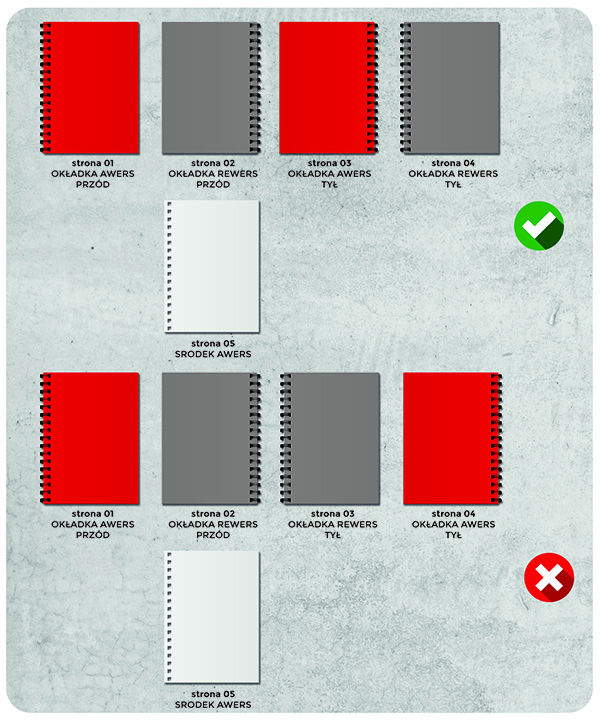
Jeżeli któraś strona albo strony nie mają zadruku wstaw w tym miejscu w projekcie pustą stronę. Podobnie w przypadku, jeśli strony w notesie mają być czyste, bez zadruku – wstaw pustą stronę na końcu wgrywanego projektu.
Ponadto w ofercie posiadamy notesy ECO które mają okładkę jednostronną a środek dwustronny. Wówczas kolejność przy tym produkcie jest następująca:
okładka przód
okładka tył
środek - awers
środek - rewers
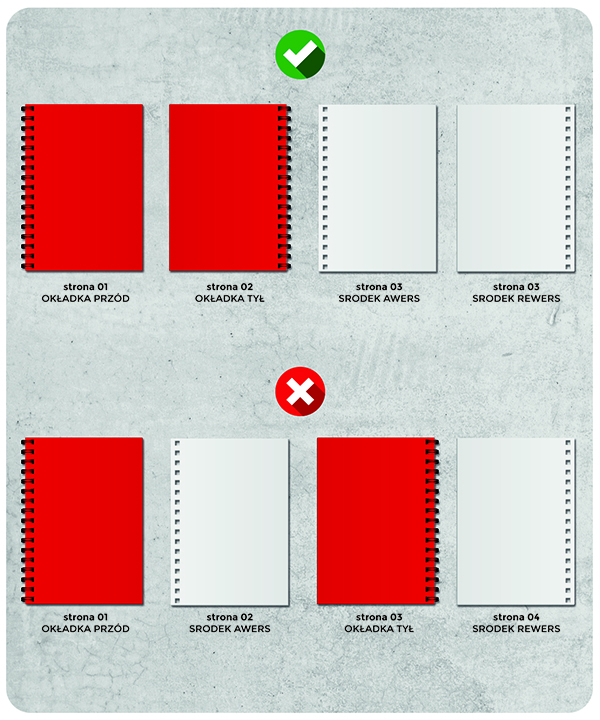
Prawidłowe ułożenie kolejności stron w projekcie wpływa na realizację zamówienia.
Brak stron okładki lub zła kolejność stron uniemożliwia realizację lub sprawia, że ta realizacja jest błędna, niezgodna z zamysłem projektanta – strony okładki w druku
i w procesach introligatorskich zostaną ułożone w złej kolejności.
Przygotuj projekt notesu z okładką zachowując odpowiednią kolejność i ilość stron zgodną z naszymi makietami zamieszczonymi na naszej stronie.
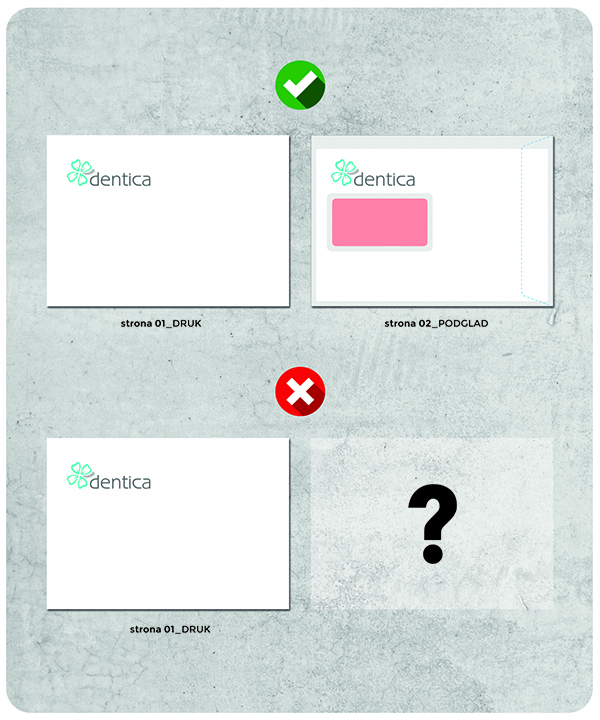
Proszę o umieszczenie projektu również na makiecie koperty, aby było wiadomo po której stronie ma być klejenie. Proszę o dodanie drugiej strony z podglądem lub spakowanie projektu wraz z podglądem do archiwum zip lub rar i wgranie do zamówienia.
Brak podglądu umieszczenia klejenia koperty uniemożliwia realizację lub sprawia, że ta realizacja jest błędna, niezgodna z zamysłem projektanta.
Oprócz projektu do druku umieść projekt na naszej makiecie i dołącz do zamówienia jako druga stronę projektu lub osobny plik spakowany razem z projektem do druku jako archiwum RAR lub ZIP.
Proszę zmniejszyć obszar zadruku, maksymalny obszar zadruku na kopercie nie może przekroczyć 30% powierzchni.
Z przyczyn technologicznych maksymalny obszar zadruku wynosi 30% powierzchni koperty (zadruk liczony sumarycznie, na całej powierzchni). Nie jest możliwe zadrukowanie np. połowy czy całej powierzchni koperty. Za duża powierzchnia zadruku uniemożliwia realizację zlecenia.
Zalecane jest, aby druk był wektorowy ,gdyż w formie bitmapy straci jakość .
Przygotuj projekt według makiety zamieszczonej na naszej stronie i zastosuj się do uwag tam umieszczonych.